Руководство пользователя
Otkucaj версия 1.3.6 · otkucaj.com · Скачать PDF (на сербском)
Всё, что этот документ говорит о нормах, является нашим пониманием, а не юридической или налоговой консультацией; прежде чем действовать, уточните у бухгалтера или в Налоговой администрации.
Содержание
- 1.О программе
- 2.Словарь терминов
- 3.Требования и установка
- 4.Вход и роли
- 5.Экран Кассы
- 6.Выдача чека шаг за шагом
- 7.Сканер штрихкодов
- 8.Способы оплаты
- 9.Возврат
- 10.Аннулирование ошибочного чека
- 11.Копия чека
- 12.Предварительный счёт и его превращение в фискальный чек
- 13.Аванс
- 14.Обучение
- 15.Реестр чеков (электронный журнал), отправка и скачивание
- 16.Товары
- 17.Отчёты
- 18.Настройки
- 19.Работа без интернета
- 20.Интеграции: API и WooCommerce
- 21.Безопасность и хранение данных
- 22.Решение проблем
- 23.Часто задаваемые вопросы
- 24.Поддержка
- 25.Запрещённые функции и границы приложения
- 26.Указатель: опросник Налоговой администрации, пункт за пунктом
1.О программе
Otkucaj это электронная система выдачи чеков (ЕСИР) в смысле сербского Закона о фискализации. Работает как веб-приложение в браузере, на компьютере, планшете или телефоне, без установки отдельной программы. Каждый чек перед выдачей передаётся процессору фискальных чеков (ПФР), который его фискализирует: присваивает номер, счётчик и цифровую подпись. Otkucaj работает с локальным ПФР (Л-ПФР), с виртуальным ПФР Налоговой администрации (В-ПФР), и, для показа и обучения, со встроенным демо-симулятором ПФР.
Otkucaj поддерживает все виды чеков и транзакций, предписанные Техническим руководством Налоговой администрации:
| Вид чека | Транзакции | Фискальный чек | Входит в оборот | Примечание |
|---|---|---|---|---|
| Промет (продажа) | Продажа, Возврат | Да | Да | Основной чек для продажи товаров и услуг. |
| Аванс | Продажа, Возврат | Да | Да | Учитывает полученные оплаты до поставки (глава 13). |
| Предварительный счёт | Продажа, Возврат | Нет | Нет | Предложение покупателю; печатает «ОВО НИЈЕ ФИСКАЛНИ РАЧУН». |
| Обучение | Продажа, Возврат | Нет | Нет | Тренировка персонала; печатает «ОВО НИЈЕ ФИСКАЛНИ РАЧУН». |
| Копия | Продажа, Возврат | Нет | Нет | Выдаётся позже, из уже выданного чека или выбором этого вида на Кассе; референтный номер обязателен (глава 11). |
Помимо кассы, Otkucaj включает реестр выданных чеков, справочник товаров с импортом и экспортом, отчёты об обороте, пользователей с ролями, журнал действий, API для интеграций и плагин для WooCommerce. Приложение работает и без интернета как устанавливаемое PWA (глава 19).
1.1 Чем Otkucaj является, а чем нет
Эта глава существует, чтобы не было путаницы ни у пользователей, ни перед Налоговой администрацией. Электронное фискальное устройство (ЕФУ) состоит из трёх элементов: ЕСИР, ПФР и элемент безопасности. Без всех трёх фискальный чек выдать нельзя.
| Элемент | Является ли им Otkucaj | Пояснение |
|---|---|---|
| ЕСИР | Да | Otkucaj является ЕСИР. Он собирает позиции, скидки, оплаты и данные покупателя, составляет запрос и отправляет его в ПФР, а затем показывает и печатает чек, который ПФР вернул. |
| ПФР | Нет | Otkucaj не фискализирует чеки. Он не рассчитывает окончательный налог самостоятельно, не присваивает номер ПФР и счётчик и не подписывает чек. Это делает исключительно ПФР. |
| Л-ПФР | Нет | Локальный ПФР это отдельная программа, которая устанавливается в заведении плательщика и работает с элементом безопасности в считывателе карт. У него собственное одобрение Налоговой администрации и собственный учётный номер, отдельно от ЕСИР. Otkucaj к нему подключается, но не заменяет его и не содержит. |
| Элемент безопасности | Нет | Элемент безопасности выдаёт плательщику Налоговая администрация. С Л-ПФР это обычно смарт-карта в считывателе на месте, и к ней Otkucaj не обращается. С В-ПФР элемент безопасности это файл (.pfx или .p12), который плательщик устанавливает в Otkucaj и которым Otkucaj представляется В-ПФР (глава 18.3). |
Отсюда следуют три вещи, которые стоит запомнить:
- Одобрение запрашивается по каждому элементу отдельно. ЕСИР и Л-ПФР это две отдельные заявки, два решения и два учётных номера. Одобренный ЕСИР не означает одобренного Л-ПФР, и наоборот.
- Способ подключения тоже входит в предмет одобрения. По Техническому руководству ЕСИР общается с Л-ПФР по HTTP в локальной сети, а с В-ПФР по HTTPS с ПАК. Otkucaj поддерживает оба, но при выборе ЕСИР плательщику стоит проверить, для какого способа подключения этот ЕСИР одобрен.
- Локальная очередь это не офлайн-фискализация. Если связь пропадёт, Otkucaj сохранит чек в локальной очереди на устройстве, и он тогда не фискализирован и фискальной силы не имеет. Он фискализируется только тогда, когда связь с ПФР будет установлена. Настоящую подпись чека без интернета обеспечивает только Л-ПФР, потому что он подписывает локально с помощью элемента безопасности. Подробности в главе 19.
Как мы понимаем ст. 6 п. 4 Закона о фискализации, плательщик, использующий В-ПФР, обязан в каждом торговом объекте, которому присвоен уникальный код (ЈИД), обеспечить работу как минимум одного Л-ПФР. Исключения: розничная продажа исключительно через интернет и продажа собственных бывших в употреблении движимых средств; тогда достаточно В-ПФР, а постоянная связь и так является условием работы.
2.Словарь терминов
| Термин | Значение |
|---|---|
| ЕСИР | Электронная система выдачи чеков, то есть эта программа. Принимает позиции и оплаты, отправляет запрос в ПФР и печатает или отправляет чек. |
| ПФР | Процессор фискальных чеков. Фискализирует каждый чек: рассчитывает налог по действующим ставкам, присваивает номер ПФР, счётчик и подпись, и хранит данные для Налоговой администрации. |
| Л-ПФР | Локальный ПФР: устройство или программа в заведении плательщика (на том же компьютере или в локальной сети). Подписывает чеки и без интернета. |
| В-ПФР | Виртуальный ПФР: облачный сервис Налоговой администрации. Требует постоянной связи и доступа через ПАК. |
| БЕ | Элемент безопасности: смарт-карта (или файл), которую плательщику выдаёт Налоговая администрация. Ею ПФР подписывает чеки. |
| СУФ | Система управления фискализацией Налоговой администрации. По адресу suf.purs.gov.rs покупатель проверяет любой фискальный чек. |
| Журнал | Текстовое содержимое чека, шириной 40 знаков в строке, на кириллице. Это то, что печатается, отправляется почтой или скачивается как текст. |
| ЈИД | Уникальное идентификационное обозначение элемента безопасности. Входит в состав номера чека ПФР. |
| ПАК | Шестизначный код к цифровому сертификату для В-ПФР, который плательщик сам выбирает, запрашивая сертификат в Налоговой администрации; ЕСИР отправляет его с каждым запросом к В-ПФР. |
| Демо-режим | Встроенный симулятор ПФР для показа, обучения и тестирования. Чеки помечены как ДЕМО, не являются фискальными и в Налоговую администрацию не сообщаются. |
3.Требования и установка
3.1 Браузеры и устройства
Otkucaj работает в любом современном браузере: Chrome, Edge, Firefox и Safari в актуальных версиях. Рекомендуем Chrome или Edge, потому что в них лучше всего работают установка приложения и печать. Нужен включённый JavaScript. Экран кассы приспособлен и к компьютеру, и к планшету, и к телефону.
3.2 Установка как приложения (PWA)
Otkucaj это устанавливаемое прогрессивное веб-приложение: оно получает свою иконку, открывается в отдельном окне и хранит справочник товаров локально, поэтому Касса открывается и без интернета.
| Устройство | Порядок действий |
|---|---|
| Windows, Chrome или Edge | Откройте otkucaj.com, нажмите иконку «Установить» в адресной строке или меню браузера, затем «Установить приложение» (в Edge: Приложения, затем «Установить этот сайт как приложение»). Приложение получает ярлык в меню Пуск. |
| Android | В Chrome откройте сайт, меню с тремя точками, затем «Установить приложение» (или «Добавить на главный экран»). Иконка Otkucaj появится среди приложений. |
| iPhone и iPad | В Safari откройте сайт, кнопка «Поделиться» (Share), затем «Add to Home Screen» («На экран Домой»). |
Кнопка Установить приложение есть и на главной странице сайта (верхняя панель), в разделе Настройки, О приложении, и как последний шаг вводного обучения (глава 5): нажатие на неё запускает тот же порядок установки, что и в таблице выше.
3.3 Настройка термопринтера
- Установите принтер в операционную систему с драйвером производителя и задайте ширину бумаги: рулон 58 мм или 80 мм.
- В диалоге печати браузера (Ctrl+P) задайте: поля: без полей (None), масштаб (Scale): 100%, размер бумаги: ваш рулон 58 или 80 мм, и отключите колонтитулы (Headers and footers).
- Напечатайте пробный чек в демо-режиме и проверьте, что журнал помещается в ширину бумаги и что QR-код читается камерой телефона. QR-код печатается размером от 40 до 50 мм; по умолчанию 45 мм.
Печать работает и на обычном принтере A4: журнал печатается в том же виде, а остальная часть экрана не печатается, потому что печать изолирована только на чек.
Поддерживаются рулоны 58 мм и 80 мм и лист A4. Наименьшая поддерживаемая ширина рулона составляет 58 мм, при ширине чека в 32 знака. Рулоны уже 57 мм не поддерживаются: журнал в вёрстке из Технического руководства не помещается в меньшее число знаков в строке, и строки начали бы переноситься.
3.4 Два способа работы: через интернет и локально в заведении
Otkucaj можно использовать двумя способами. Оба предусмотрены и оба используют одну и ту же программу; различаются они тем, где установлен ЕСИР и к какому ПФР он подключается.
| Работа через интернет | Локальная работа в заведении | |
|---|---|---|
| Где работает ЕСИР | На нашем сервере, открывается по адресу otkucaj.com | На компьютере в заведении плательщика или на сервере в локальной сети |
| ПФР | В-ПФР Налоговой администрации, по HTTPS с ПАК | Л-ПФР в заведении, по HTTP на localhost или по адресу в локальной сети |
| Нужен ли интернет | Да, постоянно | Для выдачи чеков нет. Л-ПФР подписывает локально с помощью элемента безопасности, а данные отправляет Налоговой администрации, как только появится связь, и не позднее 5 дней со дня выдачи каждого чека. |
| Когда это имеет смысл | Продажа исключительно через интернет, где связь и так является условием работы | Торговая точка, где связь умеет пропадать, а работа останавливаться не должна |
Что нужно для локальной установки
- Компьютер с операционной системой Windows или Linux, на котором работает PHP 8.3 или новее и MySQL 8 либо MariaDB 10.6 или новее.
- Л-ПФР, отдельно одобренный Налоговой администрацией, установленный на том же компьютере или в той же сети, со считывателем карт и элементом безопасности. Л-ПФР не является частью Otkucaj (смотрите главу 1).
- Копия программы и база данных. Установку и первоначальную настройку выполняет поставщик.
Настройки для работы без интернета
После установки в файле настроек и в разделе Настройки задаётся следующее:
- Адрес приложения задаётся локальным, например http://localhost:8080 или адресом компьютера в сети. Так все ссылки внутри приложения остаются в локальной сети.
- Режим ПФР ставится в Л-ПФР, а адрес Л-ПФР тот, который дал его поставщик, чаще всего http://localhost:8888. Статус связи сразу виден в Настройках.
- Проверка при входе (Cloudflare Turnstile) отключается, потому что она требует интернета. Вход по-прежнему запрашивает имя пользователя и пароль.
- Отправка чека по почте работает только при наличии связи. Печать и скачивание журнала работают всегда.
4.Вход и роли
- Откройте https://otkucaj.com и нажмите Вход.
- Введите имя пользователя и пароль, полученные от администратора.
- После входа открывается экран Касса.
После 8 неудачных попыток за минуту вход временно блокируется. Забытый пароль сбрасывает администратор в разделе Настройки, Пользователи.
| Роль | Права |
|---|---|
| Кассир | Выдача чеков на Кассе, просмотр и действия над чеками (копия, возврат, отправка по почте), просмотр товаров. |
| Администратор | Всё то же, что и кассир, плюс: правка товаров и импорт/экспорт, отчёты, настройки (плательщик, режим ПФР, режим оплаты, налоговые метки), пользователи и роли, ключи API, журнал действий. |
Имя кассира записывается на каждый выданный чек, а каждое действие фиксируется в журнале действий.
Регистрация и подтверждение аккаунта
Новый плательщик может открыть аккаунт сам на странице Регистрация; ссылка на неё есть и на странице входа. Форма запрашивает: наименование фирмы, ПИБ, матични број (МБ), сербский номер телефона, электронную почту, имя пользователя и пароль не менее 10 знаков.
- Аккаунт открывается неактивным: вход невозможен, пока администратор не подтвердит его в разделе Настройки, Пользователи.
- Если настроены уведомления в Telegram (глава 18), администратор сразу получает сообщение о новой регистрации.
- После активации пользователь входит обычным образом, именем пользователя и паролем.
Защита входа: Cloudflare Turnstile
Формы входа и регистрации защищены проверкой Cloudflare Turnstile. Проверка невидимая: она не требует ни головоломок, ни перепечатывания знаков, и чаще всего завершается сама за доли секунды. Если сервис проверки в данный момент недоступен, вход всё равно проходит, чтобы никто не остался заблокированным из-за сбоя третьей стороны.
5.Экран Кассы
Касса разделена на две части: слева выбор товаров, справа корзина с оплатами и кнопкой выдачи.
При первом входе приложение показывает короткое обучение из пяти шагов: основы Кассы, вкладки открытых чеков, виды чеков и оплаты, выдача и печать и, наконец, установка приложения. Обучение можно запустить заново в любой момент: Настройки, О приложении, кнопка Обучение.
Вдоль левого края экрана стоит боковая панель с главным меню. Кнопка ⟨ внизу сужает панель до иконок, и Касса получает больше места; повторное нажатие возвращает полную ширину. Выбранное состояние запоминается на устройстве.
Поиск и выбор товаров
- Поиск: набирайте название, ПЛУ или штрихкод; список сужается по мере набора. Клавиша Enter подтверждает ввод: если введённый текст точно соответствует ПЛУ или GTIN, товар сразу добавляется в корзину (поведение сканера, глава 7). Если набранный или отсканированный код не соответствует ни одному товару, список отвечает, что совпадений нет, а введённое остаётся в поле, чтобы его исправить.
- Категории: под поиском стоят кнопки категорий (например, Напитки, Еда). Нажатие фильтрует сетку товаров по выбранной категории, повторное нажатие возвращает все.
- Сетка товаров: нажатие на плитку товара добавляет одну штуку в корзину.
- Свободный ввод: для товара или услуги, которых нет в справочнике, откройте «Свободный ввод» и наберите название, цену и налоговую метку. Позиция попадает в корзину как любая другая.
- Налоговые метки: под выбором товаров стоит сворачиваемый раздел Налоговые метки. Нажатие на него выводит все действующие метки, название налоговой категории для каждой и ставку. Там кассир может посмотреть их в любой момент, и это единственное место, где он их видит: Настройки открывает только администратор. Показан тот же список, который действует и на чеке и который приходит от ПФР, никогда из приложения (глава 18.6).
Несколько открытых чеков
Над корзиной стоят вкладки открытых чеков. Кнопка + открывает новый пустой чек, а нажатием на вкладку вы переходите от одного покупателя к другому, например когда кассир принимает оплату за несколько столиков или когда один покупатель «подождёт». Все открытые чеки хранятся локально на устройстве и переживают обновление страницы и закрытие браузера; они удаляются только выдачей или ручным закрытием вкладки.
Корзина
- Количество: меняется кнопками − и + или прямым вводом. Поддерживаются десятичные значения, например 0,375 для 375 граммов.
- Цена: цену за единицу каждой позиции можно изменить прямо в корзине (например, для товара с объявленной акционной ценой).
- Скидка по позиции: у каждой позиции есть поле скидки в процентах; сумма позиции пересчитывается сразу.
- Скидка на весь чек: введите процент для всего чека, и Otkucaj распределит его по каждой позиции, так что сумма позиций по-прежнему соответствует тому, что рассчитывает ПФР.
- Удаление позиции: у каждой строки в корзине есть кнопка × в правом верхнем углу, и позиция удаляется по отдельности, а остальные остаются нетронутыми. Позиция исчезает и тогда, когда вы уменьшаете её количество до нуля. Позиции удаляются, пока чек не выдан; после выдачи чек больше не меняется, а сторнируется (глава 10).
- Авансовые позиции: кнопки для предписанных авансовых позиций (глава 13).
Поля при чеке
- Вид чека (Промет, Аванс, Предварительный счёт, Обучение, Копия) и тип транзакции (Продажа, Возврат). Копию чека, который есть в этой установке, обычно выдают из самого чека в реестре, и референтный номер тогда заполняется сам. Вид Копия выбирается здесь, когда оригинала в этой установке нет, например когда чек был выдан на другом устройстве: тогда референтный номер вводится вручную, а без него выдача невозможна (глава 11).
- ИД покупателя: идентификация покупателя в виде код:значение (таблица в главе 9). Обязательна при возврате, а также вводится, когда покупатель просит чек со своим ПИБ.
- Дополнительное поле покупателя: обозначение документа, уточняющего назначение чека, тоже в виде код:значение (не более 20 знаков). Вводится только тогда, когда в нём есть необходимость, и тогда печатается на чеке под ИД покупателя. Чаще всего: 50: номер корпоративной карты (способ оплаты тогда всегда Ваучер), 30: номер подтверждения ППО-ПДВ, 20: номер формы СНПДВ, 60:ддммгггг_ддммгггг календарный месяц на сводном возврате оборота по корпоративным картам.
- Рекламный текст: произвольный текст, печатающийся под концом чека (например, «Хвала на поверењу»); при закрытии аванса здесь автоматически стоит номер и дата авансового чека.
- Время ЕСИР: дата и время оплаты аванса, когда аванс оплачен переводом на счёт раньше дня выдачи чека Аванс Продаја. Как мы понимаем ст. 11 Правилника о видах фискальных чеков, такой чек выдаётся не позднее следующего рабочего дня после поступления оплаты (глава 13). Время ЕСИР не служит для того, чтобы выдать чек на продажу позже.
- Оплаты: строки оплаты с автоматическим полем «остаток» (глава 8).
6.Выдача чека шаг за шагом
- Найдите товары поиском, сканером или нажатием и добавьте их в корзину.
- При необходимости измените количества и цены, введите скидки.
- Проверьте вид чека (для обычной продажи: Промет, Продажа).
- При необходимости введите ИД покупателя, Дополнительное поле покупателя и рекламный текст.
- Выберите способ оплаты; при разделённой оплате добавьте ещё строки (глава 8).
- Нажмите Выдать чек. Otkucaj отправляет запрос в ПФР, а затем показывает журнал с QR-кодом.
- Нажмите Печать для печати или отправьте чек по электронной почте (глава 15).
Пример с числами
Покупатель берёт 2 шт Кока-колы по 180,00 (метка Ђ, 20%) и один Хлеб 89,99 (метка Е, 10%). На Кока-колу даётся скидка 10%. Покупатель платит 100,00 наличными, остаток картой.
| Позиция | Кол. | Цена | Скидка | Сумма |
|---|---|---|---|---|
| Кока-кола (Ђ) | 2 | 180,00 | 10% | 324,00 |
| Хлеб (Е) | 1 | 89,99 | 89,99 | |
| К оплате | 413,99 | |||
Оплата: наличные 100,00; как только вы это введёте, поле «остаток» покажет 313,99, и вы добавите строку «платёжная карта 313,99». Налоговая сводка на чеке (её рассчитывает ПФР):
| Метка | Ставка | База | Налог |
|---|---|---|---|
| Ђ | 20% | 270,00 | 54,00 |
| Е | 10% | 81,81 | 8,18 |
| Итого налог | 62,18 | ||
Элементы выданного чека
Журнал отформатирован на 40 знаков в строке, кириллицей, в вёрстке из Технического руководства, и содержит по порядку:
- ПИБ, наименование фирмы, название и адрес торговой точки плательщика;
- обозначение кассира, ИД покупателя, если он введён, и номер ЕСИР (номер из реестра одобренных ЕСИР, глава 18);
- вид чека и транзакции (например, ПРОМЕТ ПРОДАЈА);
- позиции: название, количество, цена за единицу, сумма и налоговая метка;
- строку с общей суммой чека и строки оплаты по способам;
- налоговую сводку по меткам: Ђ 20%, Е 10%, Г 0%, А вне НДС; ставки всегда приходят из ПФР, никогда из приложения;
- время ПФР, номер чека ПФР в виде ЈИД-ЈИД-порядковый номер и счётчик, например 143/302ПП: 143-й чек вида Промет Продаја из 302 чеков всего;
- QR-код и ссылку для проверки чека; напечатанный QR-код имеет от 40 до 50 мм (по умолчанию 45 мм);
- после конца чека: рекламный текст, если он введён.
Копия, Предварительный счёт и Обучение печатают «ОВО НИЈЕ ФИСКАЛНИ РАЧУН» шрифтом двойной высоты. В демо-режиме это относится к каждому виду чека, включая Промет Продају: у демо-симулятора нет ПФР, поэтому ни один документ, который он создаёт, не является фискальным чеком (глава 25).
6.1 Элементы фискального чека, поле за полем
Ниже приведён целиком журнал одного настоящего чека, в том виде, в каком его подписал ПФР и в каком он печатается, шириной 40 знаков. Чек выдан в тестовой среде Налоговой администрации (глава 18.1), поэтому данные плательщика выведены так, как они записаны в той системе: место продажи зарегистрировано там под тем же названием, что и плательщик, поэтому эта строка повторяется, а город стоит как NOT APPLICABLE, потому что в тестовой системе он не заполнен. Налоговые метки и ставки тоже те, которые действуют в тестовой системе, а не сербские. Ничего из этого приложение не пишет: шапку, налоговую сводку и фискальные метаданные возвращает ПФР, и они показываются так, как получены (глава 25).
============ ФИСКАЛНИ РАЧУН ============
RS112978955
Saša Mihajlović pr Računovodstveni poslovi TEFIS Vlasotince
Saša Mihajlović pr Računovodstveni poslovi TEFIS Vlasotince
Hajduk Veljka 9
NOT APPLICABLE
Касир:                  Филип Михајловић
ИД купца:                   10:112978955
Опционо поље купца:        50:6600123456
ЕСИР број:                    1667/1.3.6
-------------ПРОМЕТ ПРОДАЈА-------------
Артикли
========================================
Назив   Цена         Кол.         Укупно
Кафа еспресо /ком (Ж)
       220,00          2          440,00
Хлеб бели 500г /ком (A)
        89,99          1           89,99
----------------------------------------
Укупан износ:                     529,99
Ваучер:                           529,99
========================================
Ознака       Име      Стопа        Порез
Ж             VAT   19,00%         70,25
A             VAT   10,00%          8,18
----------------------------------------
Укупан износ пореза:               78,43
========================================
ПФР време:          16.09.2026. 12:51:21
ПФР број рачуна:    25MLSU5E-Dt1Ov2o0-22
Бројач рачуна:                   16/22ПП
========================================
======== КРАЈ ФИСКАЛНОГ РАЧУНА =========
Таблица ниже называет каждый элемент чека тем обозначением, которое он носит в опроснике Налоговой администрации для административной и технической проверки ЕСИР, раздел 16, и говорит, как этот элемент выглядит на бумаге, откуда он берётся и когда показывается. Строки, которых нет в примере выше, показываются только на определённых видах чеков и приведены здесь в том виде, в каком печатаются.
| Пункт | Элемент | Как выглядит на чеке | Откуда берётся и когда показывается |
|---|---|---|---|
| 16.П1 | Заглавная строка начала фискальной части | ============ ФИСКАЛНИ РАЧУН ============ | Первая строка каждого фискального чека; её выводит ПФР. На видах Копия, Предварительный счёт и Обучение на её месте стоит сообщение из строки 16.П10. |
| 16.П2 | Шапка с данными выдающего | Пять строк под заглавной: ПИБ, плательщик, место продажи, адрес и город | Их формирует ПФР при фискализации и возвращает ЕСИР в ответе. Otkucaj выводит их так, как получил, и не подменяет их собственными настройками (глава 25). Те же данные вносятся и в Настройки, Данные плательщика (18.4), и должны совпадать с данными о торговом объекте, которые вы заявили Налоговой администрации. |
| 16.П3 | Идентификация кассира | Касир: Филип Михајловић | Имя пользователя, вошедшего на Кассу (глава 4). Стоит на каждом виде чека и каждом типе транзакции. |
| 16.П4 | ИД покупателя и Дополнительное поле покупателя | ИД купца: 10:112978955 Опционо поље купца: 50:6600123456 | Вводятся на Кассе, в виде код:значение (глава 5; справочник идентификаций в главе 9). ИД покупателя обязателен при возврате и при каждой транзакции, в которой покупатель идентифицируется. Дополнительное поле вносится только при необходимости и тогда стоит сразу под ИД покупателя, не более 20 знаков. |
| 16.П5 | Номер ЕСИР и время ЕСИР | ЕСИР број: 1667/1.3.6 ЕСИР време: 15.09.2026. 9:15:00 | Номер ЕСИР это учётный номер одобренного ЕСИР и версия ПО, соединённые косой чертой; стоит на каждом виде чека и каждом типе транзакции. В примере стоит учётный номер 1667, который Налоговая администрация присваивает в процедуре одобрения (18.4); рабочая среда отклоняет зарезервированное значение 000. Время ЕСИР выводится на чеке Аванс Продажа, когда аванс оплачен до выдачи чека, то есть когда оно отличается от времени ПФР (глава 13). |
| 16.П6 | Референтный номер | Реф. број: 25MLSU5E-Dt1Ov2o0-31 Реф. време: 16.09.2026. 12:51:26 | Номер чека ПФР, на который ссылается этот чек, в виде ЈИДЗапроса-ЈИДПодписи-ПорядковыйНомер. Обязателен на Копии и при Возврате, а также на чеке Промет Продажа, который продолжает Аванс Возврат; по ст. 11 Правилника о видах фискальных чеков ссылка указывается и тогда, когда продажа следует за предварительным счётом или оплачена авансом, и Otkucaj в этих сценариях заполняет её сам (главы 12 и 13). Предписанные резервные формы, когда оригинального фискального чека нет, в главе 9. |
| 16.П7 | Вид чека и тип транзакции | -------------ПРОМЕТ ПРОДАЈА------------- | Строка между шапкой и списком товаров. Все пять видов чеков и оба типа транзакций перечислены в таблице в главе 1. То же обозначение повторяется и в счётчике чеков (строка 16.П11). |
| 16.П8 | Список товаров | Кафа еспресо /ком (Ж) 220,00 2 440,00 | Первая строка позиции несёт название, знак деления и единицу измерения, затем налоговую метку в скобках; вторая строка цену за единицу, количество и оборот по товару. Единица измерения является обязательным полем товара и выводится всегда; для штучных товаров и отдельных услуг это ком. Количество ведётся с тремя десятичными знаками, суммы с двумя (18.6.1). GTIN это необязательная часть позиции: если он указан у товара, он отправляется в ПФР в запросе на фискализацию (глава 16). |
| 16.П9 | Общая сумма, сдача, налог по меткам, итого налог и способы оплаты | Укупан износ: 529,99 Ваучер: 529,99 Ж VAT 19,00% 70,25 Укупан износ пореза: 78,43 Повраћај: 412,12 | Суммы позиций отправляет ЕСИР, а налог рассчитывает ПФР; всю эту часть чека выводит и подписывает ПФР. При возврате вместо строки Укупан износ стоит Укупна рефундација. Оплаты выводятся по способам, по одной строке на способ, и один и тот же способ может встречаться несколько раз (глава 8). Строку Повраћај В-ПФР не выводит, поэтому Otkucaj вписывает её в блок оплаты, сразу после последней строки оплаты, внутри рамки чека, где её показывает и пример из Технического руководства (глава 25); сдача в оборот не входит. |
| 16.П10 | Сообщение, что чек не фискальный | ======== ОВО НИЈЕ ФИСКАЛНИ РАЧУН ======= | На видах Копия, Предварительный счёт и Обучение, шрифтом вдвое большим, чем остальной чек. Появляется трижды: вместо заглавной строки начала, между оплатами и налоговой сводкой и вместо завершающей строки (главы 11, 12 и 14). |
| 16.П11 | Фискальные метаданные ПФР | ПФР време: 16.09.2026. 12:51:21 ПФР број рачуна: 25MLSU5E-Dt1Ov2o0-22 Бројач рачуна: 16/22ПП | Возникают при фискализации. Номер ПФР это уникальная идентификация чека во всей системе, а время ПФР это официальное время выдачи, которое учитывается при расчёте налога и в отчётах. Счётчик в примере означает: 16-й чек вида Промет Продаја (обозначение ПП) из 22 чеков всего. По номеру ПФР и по счётчику чек находится в реестре (15.1). |
| 16.П12 | QR-код | Квадрат внутри рамки чека: над завершающей линией, сразу после блока метаданных ПФР | Изображение создаёт сам ПФР, и Otkucaj печатает именно его; собственное он рисует только в демо-режиме, где ПФР нет. Код содержит адрес для проверки чека, внутренние данные и подпись. Сторона составляет 41 мм на рулоне 58 мм и 45 мм на рулоне 80 мм, то есть внутри предписанных 40 до 50 мм (глава 3). Когда чек доставляется электронно, QR-код заменяет этот адрес, как гиперссылка, по которой покупатель нажимает (15.2). |
| 16.П13 | Заглавная строка конца фискальной части | ======== КРАЈ ФИСКАЛНОГ РАЧУНА ========= | Последняя строка фискальной части; её выводит ПФР. Всё, что напечатано ниже неё, не считается частью фискального чека. На нефискальных видах на её месте стоит сообщение из строки 16.П10. |
| 16.П14 | Поле для рекламы | Пустая строка, затем свободный текст, под завершающей линией | Вводится на Кассе, в поле Рекламный текст (глава 5), и печатается исключительно под завершающей линией, никогда внутри фискальной части. При закрытии аванса Otkucaj сам вписывает туда номер и дату авансового чека (глава 13). Линия для подписи покупателя на Копии Возврата (глава 9) и строка Повраћај (строка 16.П9) стоят не здесь, а внутри рамки чека. |
6.2 Чек как документ на A4 и A5
С версии 1.3.6 чек на листе бумаги печатается не как журнал, а как документ. Рулон не изменился: там по-прежнему печатается журнал, подписанный ПФР, знак в знак. Разница в том, что журнал имеет смысл на ленте в 40 знаков, а на A4 или A5 оставляет восемь десятых листа пустыми, тогда как чек, который едет с посылкой, во вложении письма или в бухгалтерию, чаще всего едет именно так.
Такой чек предусмотрен Техническим руководством. Его глава „Mapping“ говорит, что ЕСИР, который печатает не журнал, а собственный оформленный чек, обязан использовать предписанную карту элементов, то есть брать каждое значение из запроса на фискализацию и из ответа ПФР. Otkucaj делает именно это: ни одно значение на документе не придумано приложением, ни одна сумма не пересчитывается и ни один элемент раздела 16 Технической инструкции не пропущен.
| Пункт | Где стоит на документе |
|---|---|
| 16.П1 | Заголовок ФИСКАЛНИ РАЧУН вверху листа, рядом номер ПФР и время ПФР. На видах Копия, Предварительный счёт и Обучение на этом месте стоит сообщение из строки 16.П10. |
| 16.П2 | Блок Продавец, слева под заголовком: налогоплательщик, ПИБ, адрес и город, в том порядке, в каком их вернул ПФР. |
| 16.П3 | Поле Кассир, в ряду полей справа от блока продавца. |
| 16.П4 | Поля ИД покупателя и Опциональное поле покупателя, в том же ряду; показываются только когда чек их несёт. |
| 16.П5 | Поле Номер ЕСИР, и поле Время ЕСИР на чеке Аванс Продажа, когда оно отличается от времени ПФР. |
| 16.П6 | Поля Реф. номер и Реф. время, рядом с предыдущими; показываются только когда у чека есть ссылка. |
| 16.П7 | Вид чека и тип транзакции, строкой во всю ширину непосредственно над таблицей позиций, в формулировке, которую вернул ПФР. |
| 16.П8 | Таблица позиций: наименование с единицей измерения, налоговая метка, цена, количество, итого, и GTIN под наименованием, если он записан у товара. |
| 16.П9 | Две карточки рядом: Оплата (общая сумма, по строке на каждый способ оплаты и строка Сдача, когда она есть) и Налог (метка, имя, ставка, налог по метке и общая сумма налога). |
| 16.П10 | На Копии, Предварительном счёте и Обучении: сообщение ЭТО НЕ ФИСКАЛЬНЫЙ ЧЕК вместо заголовка и вместо завершающей строки, кеглем не менее чем вдвое больше самого крупного другого текста на листе. |
| 16.П11 | Три поля в одной строке под карточками: время ПФР, номер чека ПФР и счётчик чеков. |
| 16.П12 | QR-код, по центру под метаданными ПФР и над завершающей строкой, то есть внутри рамки чека. Сторона 45 мм, в предписанном диапазоне 40-50 мм, на обоих форматах. |
| 16.П13 | Завершающая строка КРАЈ ФИСКАЛНОГ РАЧУНА. Ниже неё не стоит ничего, что относится к фискальному чеку. |
| 16.П14 | Поле для рекламы, под завершающей строкой; в том же пространстве, внизу страницы, стоит строка с названием продукта, серийным номером установки и версией, которая не является частью фискального чека. Подпись покупателя на Копии Возврата стоит внутри рамки, над завершающей строкой. |
Оба формата несут одну и ту же раскладку и отличаются только кеглем и интервалами, так что чек помещается на одну страницу и на A5. Измерено на PDF, который делает сервер: лист A4 209,9 × 297,0 мм, лист A5 148,2 × 209,9 мм, QR-код 45,0 × 45,0 мм на обоих, прочитан декодером и сверен с адресом проверки, записанным вместе с чеком.
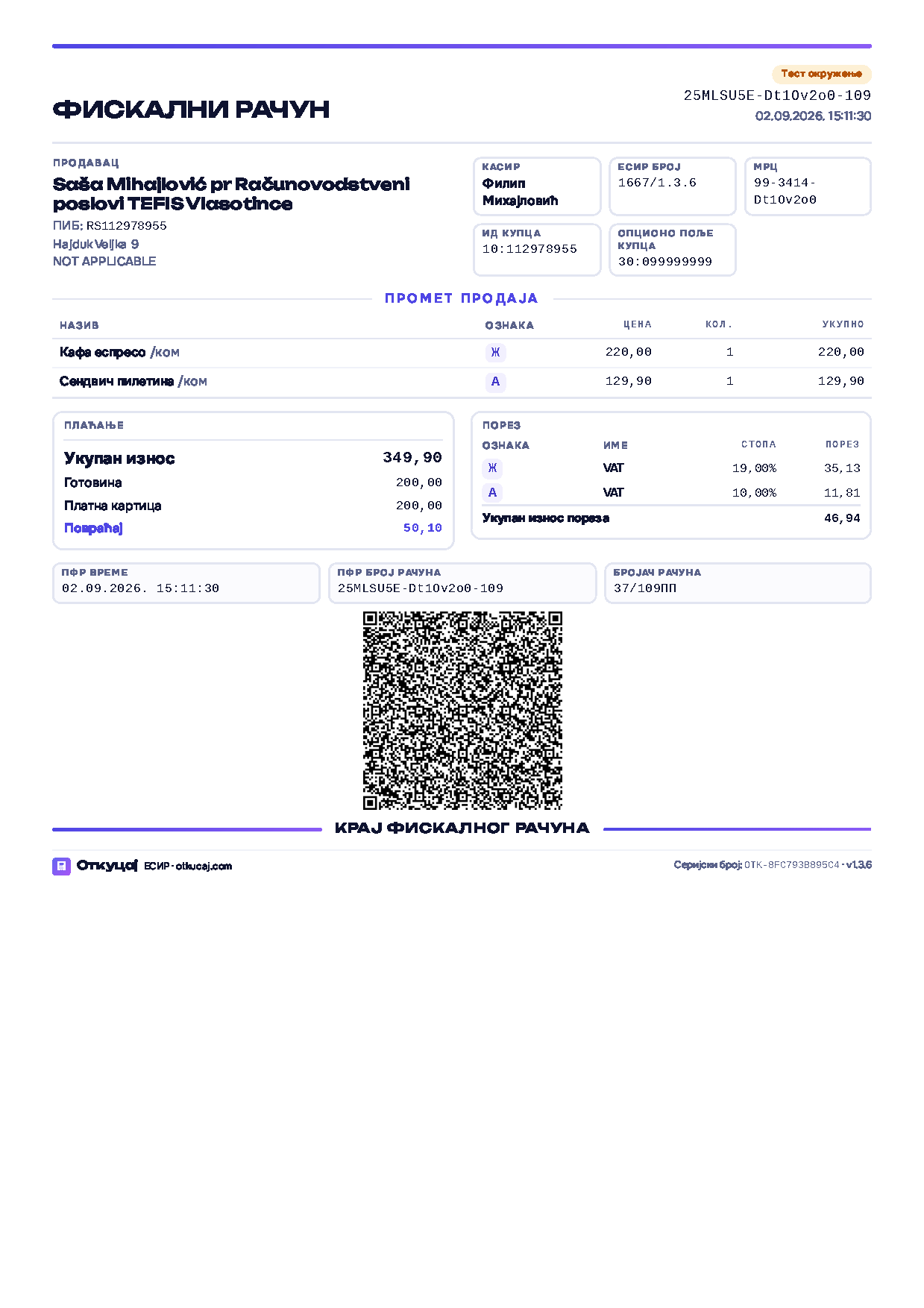
Документ открывается со страницы чека кнопками Новый вид (1.3.6) A4 и A5 и скачивается как PDF: либо из диалога печати браузера, либо с сервера, по адресу /api/v1/invoices/{uuid}/document?paper=a4doc|a5doc&format=pdf (глава 20). Размер листа записывается в правило @page самого документа, поэтому принтер получает выбранный лист, а не тот, который в нём оказался. Кнопка Документ без отметки версии открывает форму, соответствующую версии в настройках: с 1667/1.3.6 новый документ A4, с 1651/1.3.5 документ прежней версии.
7.Сканер штрихкодов
Otkucaj работает с любым сканером, который определяется как клавиатура (USB или Bluetooth HID), без какой-либо настройки в приложении.
- Сканер набирает штрихкод в поле поиска и отправляет Enter; Otkucaj находит товар по GTIN и сразу добавляет его в корзину. То же самое происходит, если код или ПЛУ вы наберёте вручную и нажмёте Enter.
- Префикс количества: наберите 2*код или 2xкод (например, 2*1001) и подтвердите: позиция попадёт в корзину с количеством 2. Работает и со сканером: наберите 2* и отсканируйте.
- Штрихкод привязывается к товару в справочнике, поле GTIN / штрихкод (глава 16). Если код не найден, Otkucaj прямо об этом скажет: добавьте товар в справочник или воспользуйтесь свободным вводом.
Для приложения сканер это обычная клавиатура: он вписывает знаки в поле поиска и нажимает Enter, и это всё, что он делает. Он не общается с ПФР, не является частью процесса выдачи чека и не может его задержать или прервать. То же относится к любому другому устройству, подключающемуся таким же образом, например к весам, которые отправляют результат как набранные знаки.
8.Способы оплаты
Otkucaj поддерживает все семь способов оплаты, предусмотренных ст. 6 Правилника о видах фискальных чеков:
| Способ | Когда используется |
|---|---|
| Наличные | Банкноты и монеты. Возврат, выплаченный наличными, требует подписи покупателя (глава 9). |
| Платёжная карта | Оплата картой на терминале. |
| Банковский чек | Оплата чеком. |
| Перевод на счёт | Платёжное поручение, квитанция; типично для авансов и юридических лиц. |
| Ваучер | Ваучер, подарочная карта и подобное. |
| Мгновенный платёж | Сканирование IPS и подобные мгновенные платежи. |
| Другой безналичный | Любой другой безналичный платёж, не попадающий в предыдущие. |
В запросе, который Otkucaj отправляет в ПФР, каждый способ оплаты несёт свой числовой код из Технического руководства:
| Код | PaymentType | Название на чеке |
|---|---|---|
| 0 | Other | Друго безготовинско плаћање |
| 1 | Cash | Готовина |
| 2 | Card | Платна картица |
| 3 | Check | Чек |
| 4 | WireTransfer | Пренос на рачун |
| 5 | Voucher | Ваучер |
| 6 | MobileMoney | Инстант плаћање |
8.1 Полученное и сдача
В поле суммы рядом со способом оплаты вносится то, что покупатель действительно дал. Если оставить его пустым, этот способ оплаты покрывает весь чек. Если введённая сумма больше суммы «К оплате», разница является сдачей: она показывается на Кассе, пока кассир набирает, печатается на чеке в строке «Повраћај» и в оборот не входит. Пример из Технического руководства: чек на 349,90, покупатель даёт 200,00 наличными и 200,00 картой, сдача 50,10.
Сумма меньше общей не допускается: непокрытый чек это ошибка, а не сдача. При возврате сдачи не бывает, поэтому сумма должна совпадать точно.
8.2 Разделённая оплата
Один чек может иметь несколько строк оплаты. Когда вы введёте первую сумму, поле остаток автоматически покажет, сколько ещё не покрыто, а новая строка оплаты заполнится этой суммой.
8.3 Режим по ст. 6 п. 2 сербского Правилника
Как мы понимаем ст. 6 п. 2 Правилника о видах фискальных чеков, устройство, через которое учитывается подача еды и напитков для потребления на месте или продажа еды и напитков в пекарне, должно предлагать только четыре способа оплаты, даже если через него учитываются и другие продажи. Для таких плательщиков у Otkucaj есть особый режим в Настройках: способы платёжная карта, чек и мгновенный платёж отключены, а такие поступления вносятся как наличные. В этом режиме остаются четыре способа: Другой безналичный (код 0), Наличные (1), Перевод на счёт (4) и Ваучер (5). Коды 2, 3 и 6 нельзя внести ни на Кассе, ни через API: кассир их не видит, а запрос, который их содержит, отклоняется с пояснением. Одна установка Otkucaj работает исключительно в одном из этих двух режимов; режим выбирает администратор, и он действует для всех кассиров.
9.Возврат
Возврат это фискальный чек, которым возвращается оборот: весь чек или отдельные позиции. Правила:
- Возврат обязательно несёт референтный номер оригинального чека (номер ПФР в виде ЈИД-ЈИД-номер).
- Возврат обязательно несёт ИД покупателя.
- Позиции возвращаются по той цене, по которой они были фактически оплачены (со скидкой, если она была).
| Код | ИД покупателя |
|---|---|
| 10: | ПИБ покупателя |
| 11: | ЈМБГ покупателя (сербский личный номер) |
| 12: | ПИБ и ЈБКЈС (пользователи бюджетных средств), вид 12:ПИБ:ЈБКЈС |
| 20: | Номер удостоверения личности |
| 23: | Номер паспорта |
| 30: | Номер иностранного паспорта |
Справочник содержит и остальные идентификации из Технического руководства; здесь приведены самые частые. Иностранцу, у которого нет ЈМБГ, чаще всего подходит код 30:.
Порядок действий
- Откройте Чеки, найдите оригинальный чек и нажмите Оформить возврат. Касса откроется с заполненными позициями и референтным номером оригинала.
- Удалите позиции, которые не возвращаются, или уменьшите количества.
- Введите ИД покупателя, например 20: и номер удостоверения личности покупателя.
- Выберите способ выплаты и нажмите Выдать чек: выдаётся чек Промет Рефундација.
Возврат можно оформить и вручную: на Кассе выберите транзакцию Возврат и сами впишите референтный номер. Без референтного номера и ИД покупателя Otkucaj выдачу не разрешает.
Референтный номер, когда оригинального фискального чека нет
Референтный номер обычно указывает на номер ПФР оригинального чека, в виде ЈИДЗапроса-ЈИДПодписи-ПорядковыйНомер. Для оборота, возникшего до введения электронного фискального устройства, такого номера нет, поэтому Техническое руководство предписывает две резервные формы. Обе вводятся вручную, в то же поле референтного номера:
- XXXXXXXX-XXXXXXXX-121 для оборота, возникшего до введения ЕФУ. Первая часть, XXXXXXXX-XXXXXXXX, предопределена и вписывается как есть, а 121 это номер, под которым чек занесён в учёт счетов или в бухгалтерию.
- XXXXXXXX-АБ123456-159 для чека из старой фискальной кассы. Первая часть предопределена, АБ123456: это ИБФМ, идентификационный номер фискального модуля, а 159 это номер слипа.
Пример
Покупатель из примера в главе 6 возвращает обе Кока-колы. На оригинальном чеке они, со скидкой 10%, были проведены на 324,00. Возврат оформляется на 2 шт по 180,00 со скидкой 10%, всего 324,00, с референтным номером оригинального чека и ИД покупателя. Хлеб остаётся оплаченным и в возврат не входит.
Выплата наличными: подпись покупателя
Когда деньги возвращаются покупателю наличными, сразу после возврата выдайте и Копию возврата (кнопка Копия на только что выданном возврате). Копия Возврата печатает место «Потпис купца»: покупатель расписывается при получении денег, а подписанный экземпляр остаётся у продавца как доказательство выплаты.
10.Аннулирование ошибочного чека
Выданный фискальный чек нельзя изменить или удалить. Ошибочный чек (неверная цена или количество, чек на продажу, которой не было) аннулируется возвратом собственного чека, причём в качестве ИД покупателя вносится собственный ПИБ продавца. Если покупатель передумал и получает деньги обратно, это возврат с ИД покупателя (глава 9):
- Откройте Чеки, найдите ошибочный чек и нажмите Оформить возврат. Оставьте все позиции и количества: аннулируется весь чек.
- В поле ИД покупателя введите 10: и свой ПИБ (например, 10:ВАШПИБ).
- Выберите тот же способ оплаты, что и на оригинале, и нажмите Выдать чек.
- Если покупатель ещё здесь, сразу выдайте новый, правильный чек Промет Продаја.
11.Копия чека
В Otkucaj копия выдаётся из уже выданного чека (Правилник допускает выдачу копии и одновременно, и позже) и всегда несёт референтный номер оригинального чека; без него выдача невозможна. К ней ведут два пути, в зависимости от того, где находится оригинал.
Оригинал есть в этой установке. Откройте чек в реестре и нажмите Копия. Otkucaj сам заполняет референтный номер оригинала и выдаёт чек вида Копия через ПФР. Это обычный путь, и он не требует ничего перепечатывать.
Оригинала в этой установке нет. На Кассе выберите вид чека Копия, наберите позиции и введите референтный номер вручную. Так копия выдаётся и для чека, выданного на другом устройстве или в другой программе. Предписанные резервные формы референтного номера, когда оригинального фискального чека вообще нет, приведены в главе 9.
- Копия печатает «ОВО НИЈЕ ФИСКАЛНИ РАЧУН» шрифтом двойной высоты и в оборот не входит.
- Копия Возврата печатает и место «Потпис купца» (глава 9).
- Типичное применение: покупатель потерял чек, нужен дубликат для рекламации или бухгалтерии, подтверждение выплаты возврата.
12.Предварительный счёт и его превращение в фискальный чек
Предварительный счёт это предложение: он проходит через ПФР как вид Предрачун, но фискальным чеком не является, в оборот не входит и печатает «ОВО НИЈЕ ФИСКАЛНИ РАЧУН». Выдаётся с Кассы выбором вида Предварительный счёт.
Когда покупатель принимает предложение и платит:
- Откройте предварительный счёт в реестре чеков.
- Нажмите Выдать фискальный чек. Касса откроется со всеми позициями предварительного счёта, а его референтный номер будет заполнен автоматически.
- Выберите способ оплаты и нажмите Выдать чек: выдаётся обычный чек Промет Продаја.
13.Аванс
Авансовый чек выдаётся, когда покупатель платит до поставки товара или оказания услуги. Otkucaj покрывает весь жизненный цикл аванса: выдачу, дополнительные платежи и закрытие одним нажатием.
Выдача авансового чека
- На Кассе выберите вид Аванс. Появятся кнопки предписанных авансовых позиций:
| Позиция | Для товаров и услуг по ставке |
|---|---|
| 10: Аванс (Ђ) | Ђ, 20% |
| 11: Аванс (Е) | Е, 10% |
| 12: Аванс (Г) | Г, 0% |
| 13: Аванс (А) | А, вне НДС |
- Нажмите позицию по налоговой ставке будущей поставки. Количество всегда 1, а в качестве цены введите сумму полученного аванса.
- Если будущая поставка содержит товары по разным ставкам, добавьте по одной авансовой позиции на каждую ставку и разделите сумму.
- Выберите способ оплаты (обычно перевод на счёт) и выдайте чек Аванс Продаја.
Время ЕСИР: платежи, полученные раньше
Если аванс оплачен переводом, который вы видите только на следующий день по выписке, в поле Время ЕСИР введите фактическую дату и время оплаты. Как мы понимаем ст. 11 п. 5 Правилника о видах фискальных чеков, чек Аванс Продаја тогда выдаётся не позднее следующего рабочего дня после поступления оплаты. На чеке будут стоять и время ЕСИР (фактическое время оплаты), и время ПФР (время фискализации).
Дополнительные авансы
Если покупатель внесёт ещё аванс до поставки, выдайте новый авансовый чек тем же порядком, с референтным номером предыдущего авансового чека (Техническое руководство, 9.1.1). При закрытии возвращается общая сумма всех авансов, а ссылка идёт на последний авансовый чек.
Закрытие аванса одним нажатием
Когда товар поставлен или услуга оказана, откройте последний авансовый чек в реестре и нажмите Закрыть аванс. Otkucaj тогда:
- автоматически выдаёт чек Аванс Рефундација на всю полученную сумму, с референтным номером авансового чека (этот чек служит закрытию и покупателю не передаётся);
- заполняет Кассу для окончательного чека Промет Продаја: референтный номер заполнен, а в рекламном тексте автоматически стоит номер и дата последнего авансового чека.
Кассир затем добавляет в корзину фактически поставленный товар по полным ценам, вносит оплаты и выдаёт окончательный чек.
Пример
Покупатель 01.08.2026 вносит аванс 5.000,00 переводом за товар по ставке Ђ; платёж проведён 02.08.2026.
- 02.08.2026: вы выдаёте чек Аванс Продаја: позиция 10: Аванс (Ђ), количество 1, цена 5.000,00, оплата переводом на счёт, время ЕСИР 01.08.2026.
- 19.08.2026: поставляется товар общей стоимостью 12.000,00. На авансовом чеке вы нажимаете Закрыть аванс: Otkucaj автоматически выдаёт Аванс Рефундација на 5.000,00 со ссылкой на авансовый чек и открывает Кассу для окончательного чека.
- В корзину вы добавляете товар на 12.000,00. Оплаты: перевод на счёт 5.000,00 (уже полученный аванс) и, например, наличные 7.000,00, которые покупатель доплачивает. Вы выдаёте окончательный чек Промет Продаја; в рекламном тексте стоит номер и дата авансового чека.
14.Обучение
Вид Обучение служит для тренировки персонала и проверки оборудования: чек проходит весь путь как настоящий (ПФР, журнал, QR-код, печать), но печатает «ОВО НИЈЕ ФИСКАЛНИ РАЧУН» шрифтом двойной высоты, в оборот не входит и исключён из всех отчётов. Используйте Обучение для проверки принтера и после каждой смены режима ПФР (глава 18), перед первым настоящим чеком.
15.Реестр чеков (электронный журнал), отправка и скачивание
15.1 Реестр чеков и поиск
Пункт Чеки в боковом меню открывает электронный журнал: список всех чеков, выданных на этой установке, от новых к старым, с датой, видом чека и транзакции, номером ПФР, счётчиком чеков, кассиром и суммой. Список всегда охватывает как минимум последние 30 дней, а через поле периода и более старые чеки.
Над списком стоит поле поиска конкретного чека. Ищется по всему журналу, независимо от выбранного периода, по:
- номеру чека ПФР (например, Y9ANWU3Y-Y9ANWU3Y-150) или его части;
- счётчику чеков (например, 124/150ПП);
- референтному номеру, благодаря чему вместе с оригинальным чеком находятся его копия и возврат;
- ИД покупателя и Дополнительному полю покупателя;
- обозначению кассира;
- сумме чека;
- названию товара из чека.
Под полем поиска находится фильтр по периоду и по виду чека для просмотра журнала без заданного поиска. Нажатие на Открыть раскрывает весь чек с журналом и QR-кодом.
Чеки, выданные в тестовой среде, показываются только пока выбрана эта среда, и никогда не смешиваются с рабочими (глава 18.1).
15.2 Доставка чека покупателю
На странице каждого чека в реестре доступно:
- Отправить по почте: введите адрес покупателя; Otkucaj отправит чек как аккуратный документ, с перечнем товаров, налогами, оплатой, QR-кодом и фискальным слипом внизу. При электронной доставке QR-код заменяет этот адрес, причём в виде настоящей гиперссылки, по которой покупатель может нажать. Как мы понимаем ст. 13 Правилника о видах фискальных чеков, электронный чек вместо бумажного выдаёт только плательщик, торгующий исключительно через интернет; в торговом объекте покупатель всегда получает печатный чек, а электронный экземпляр можно отправить дополнительно и только с согласия покупателя.
- Документ: тот же чек как документ формата A4 или A5, для печати на обычном принтере, для отправки во вложении или для архива. Документ несёт все элементы раздела 16 Технического руководства, в том же порядке, с QR-кодом внутри рамки чека и завершающей строкой под ним (глава 6.2). Ничто в документе не заменяет фискальный чек: он и есть этот чек, в раскладке из главы 6.2. На странице документа кнопка Сохранить как PDF открывает диалог печати, где в качестве назначения выбирается «Сохранить как PDF».
- Скачать .txt: журнал как текстовый файл, например для архива или отправки другими каналами.
- Печать: печать на термопринтере 58 или 80 мм или на A4; печатается только чек, без остальной части экрана.
- PDF: в диалоге печати выберите назначение «Сохранить как PDF» (или «Microsoft Print to PDF»), и чек сохранится как документ PDF.
С версии 1.3.6 Документ это сам чек в форме, которую Техническое руководство предписывает для ЕСИР, не печатающего журнал, на A4 или A5 (глава 6.2), и тот же документ забирается как PDF прямо с сервера по адресу /api/v1/invoices/{uuid}/document?paper=a4doc|a5doc&format=pdf. Этим путём курьер или магазин печатает чек, который едет вместе с посылкой.
16.Товары
Меню Товары: это справочник товаров и услуг. Каждое поле товара:
| Поле | Описание |
|---|---|
| Название | Название, которое печатается на чеке. |
| Единица измерения | ком, kg, l, m, час и так далее. Печатается на чеке, поэтому пишется по-сербски. |
| Цена | Розничная цена с включённым НДС. |
| Налоговая метка | Ђ, Е, Г или А. |
| ПЛУ | Короткий код для быстрого набора на Кассе. |
| GTIN / штрихкод | Код для сканера (глава 7). |
| Категория | Группа товаров; становится кнопкой-фильтром на Кассе. |
| Активен | Неактивный товар на Кассе не предлагается, но остаётся на старых чеках (мягкое удаление; товары никогда не удаляются окончательно). |
GTIN, записанный у товара, нужен не только сканеру. Он уходит в ПФР в запросе на фискализацию, как часть этой позиции чека, и таким образом глобальный номер торговой единицы поддержан на всём пути выдачи. Записывается как от 8 до 14 цифр, без пробелов и дефисов; другие формы отклоняются уже при сохранении товара.
Импорт и экспорт CSV
Кнопки Экспорт CSV и Импорт CSV служат для массовой работы со справочником, например для переноса из старой программы или обновления цен в Excel. Формат: UTF-8, колонки разделены точкой с запятой:
plu;name;unit;price;label;gtin;active;category
1001;Кока-кола 0,5 l;ком;180,00;Ђ;8600123456789;1;Пића
Строка с уже существующим ПЛУ обновляет этот товар, строка с новым ПЛУ добавляет новый. Рекомендуемый порядок: Экспорт CSV, правка в табличной программе, Импорт CSV.
17.Отчёты
Меню Отчёты (администратор) предлагает, за произвольный период:
- дневной оборот;
- оборот по налоговым меткам;
- оборот по способу оплаты;
- оборот по кассиру;
- самые продаваемые товары.
Правила расчёта: в оборот входят фискализированные чеки вида Промет и Аванс; возвраты уменьшают оборот; Обучение, Предварительный счёт и Копия исключены полностью. У каждой таблицы есть кнопка Экспорт CSV: выберите месяц и передайте файл бухгалтеру.
18.Настройки
Меню Настройки видит только администратор. Экран разделён на девять вкладок, а их порядок повторяет то, с чего действительно начинают: сначала среда, потому что именно она решает, будет ли выданный чек настоящим фискальным чеком или пробой, затем элемент безопасности, затем данные плательщика, затем всё, что меняется редко.
| Вкладка | Что там настраивается |
|---|---|
| Среда и ПФР | Тест или рабочая среда, режим работы (демо, Л-ПФР, В-ПФР), номер ЕСИР, адреса и ПАК |
| Элемент безопасности | Сертификат, отдельно для теста и отдельно для рабочей среды |
| Данные плательщика | ПИБ, наименование фирмы, торговая точка, адрес |
| Печать и оплата | Ширина бумаги и чека, разрешённые способы оплаты |
| Налоги | Налоговые метки и ставки |
| Пользователи | Аккаунты и роли |
| Ключи API | Ключи для интеграций |
| Уведомления | Telegram |
| Журнал работы | Кто что сделал и когда |
Если на какую-то вкладку вас отправит полоса предупреждения сверху экрана, она откроется сама, и рамка, которую нужно заполнить, будет подсвечена. Искать не придётся.
18.1 Среда: тест и рабочая
У каждой фирмы в Otkucaj две полностью раздельные среды, и в каждый момент активна одна.
| Тестовая среда | Рабочая среда | |
|---|---|---|
| Что это | Тестовая система Налоговой администрации | Настоящая система Налоговой администрации |
| Для чего служит | Техническая проверка до одобрения и обучение сотрудников | Настоящая продажа |
| Фискальны ли чеки | Нет. Они не входят ни в оборот, ни в бухгалтерию | Да. Каждый чек является фискальным |
| Элемент безопасности | Свой, тестовый сертификат | Свой, настоящий сертификат |
| ПАК и номер ЕСИР | Свои, тестовые значения | Свои, настоящие значения |
Данные двух сред никогда не смешиваются. Каждый чек помнит, в какой среде он выдан, поэтому список чеков, панель управления и отчёты показывают только то, что относится к активной среде. Пробный чек не может попасть в настоящий оборот, даже по ошибке.
На вкладке Среда вы видите обе карточки рядом: какая активна, в каком она режиме, у какой есть номер ЕСИР и есть ли сертификат. Под каждой стоит и проверка готовности, в виде списка того, чего ещё не хватает.
Переключение на рабочую среду
Кнопка Переключиться сюда срабатывает только тогда, когда эта среда действительно готова. Если нет, приложение отказывает в переходе и пишет, чего не хватает, вместо того чтобы дать вам обнаружить проблему на первом настоящем чеке. Рабочая среда считается готовой, когда у неё есть:
- режим Л-ПФР или В-ПФР, ни в коем случае не демо (демо фискальных чеков не выдаёт);
- номер ЕСИР, который является числом, то есть учётный номер, присвоенный Налоговой администрацией;
- для В-ПФР: установленный сертификат и введённый ПАК;
- для В-ПФР: адрес, который не является тестовым адресом Налоговой администрации;
- сертификат, отличный от того, что стоит в тесте.
Две ошибки, которых приложение не допустит
Один и тот же сертификат в обеих средах. У теста и рабочей среды должны быть разные элементы безопасности. Otkucaj запоминает отпечаток каждого сертификата и отказывается поставить один и тот же в обе; если это всё же как-то произойдёт, выдача чеков останавливается до исправления.
Перекрёстное подключение адресов. Если в рабочую среду вы введёте тестовый адрес Налоговой администрации, чеки выглядели бы настоящими, но фискальными не были бы. Если в тест вы введёте рабочий адрес, пробные чеки ушли бы в настоящий учёт. Оба ввода отклоняются с пояснением.
18.2 Режим работы (ПФР)
У каждой среды свой режим, со статусом связи в реальном времени:
| Режим | Настройка | Назначение |
|---|---|---|
| Демо | Ничего; встроенный симулятор. | Показ, обучение, тестирование. Чеки помечены как ДЕМО. В рабочей среде не допускается. |
| Л-ПФР | Адрес локального процессора в сети заведения. | Продажа; работает и без интернета (глава 19). |
| В-ПФР | Адрес сервиса В-ПФР, ПАК и сертификат. | Продажа; требует постоянного интернета. |
Путь от демо до настоящей продажи: (1) получите элемент безопасности в Налоговой администрации (для В-ПФР цифровой сертификат с ПАК, который вы выбираете при запросе); (2) в тестовой среде выберите Л-ПФР или В-ПФР, введите тестовые данные и выдайте несколько пробных чеков; (3) когда всё работает, заполните рабочую среду настоящими данными и настоящим сертификатом; (4) проверьте, что проверка готовности ни на что не жалуется; (5) нажмите Переключиться сюда; (6) выдайте один чек вида Обучение и проверьте печать и QR-код; (7) и только тогда выдавайте настоящий чек.
18.2.1 Аутентификация ЕСИР и ПФР
ЕСИР и ПФР узнают друг друга прежде, чем хоть какие-то данные о чеке перейдут из рук в руки. Проверка не однократная, при первом подключении: она выполняется при каждом обращении к ПФР.
В-ПФР. Соединение идёт по HTTPS. Otkucaj представляется клиентским сертификатом, а это элемент безопасности в виде файла (.pfx или .p12), выданный Налоговой администрацией этому плательщику; пароль, которым открывается файл, хранится в зашифрованном виде (18.3). С каждым запросом идёт и заголовок с ПАК. В том же рукопожатии Otkucaj проверяет и сертификат В-ПФР, то есть его издателя и имя хоста; эта проверка включена и не отключается никакой настройкой. Если сертификат не установлен, если пароль не открывает файл или если ПАК не принят, В-ПФР отклоняет запрос, чек не выдаётся, а сообщение В-ПФР показывается кассиру так, как пришло.
Л-ПФР. Соединение идёт по HTTP, в локальной сети заведения, и клиентский сертификат не отправляется, потому что в этом соединении для него нет места. Перед элементом безопасности аутентифицируется сам Л-ПФР, через считыватель смарт-карт и PIN; Otkucaj к карте не обращается и обратиться не может (глава 1). Если Л-ПФР не в состоянии подписать чек, например потому что карта не вставлена или требует PIN, он сообщает об этом статусом, который Otkucaj показывает (глава 22).
Когда проверка выполняется. Статус связи проверяется при открытии главной страницы и при открытии Настроек и показывается в реальном времени на вкладке Среда и ПФР. То же рукопожатие повторяется при загрузке налоговых ставок (18.6) и при каждой выдаче чека. Неудачная аутентификация останавливает работу до того, как будет нанесён ущерб: кнопка Выдать чек выключена, а причина написана над корзиной, то есть до того, как кассир наберёт всю корзину, а не тогда, когда он попытается выдать чек.
18.3 Элемент безопасности
На вкладке Элемент безопасности стоят две отдельные рамки, одна для теста и одна для рабочей среды. В каждую ставится свой сертификат (.pfx или .p12) и свой пароль. Пароль хранится в зашифрованном виде, а сам файл лежит вне веб-каталога и посетителям никогда не отдаётся.
Если Otkucaj установлен локально на компьютере с Windows, вместо загрузки файла можно использовать сертификат, уже установленный на этом компьютере: выберите хранилище и введите отпечаток сертификата. На otkucaj.com такой возможности нет и быть не может, потому что сервер не видит хранилище сертификатов вашего компьютера.
Сводка рядом с каждым сертификатом указывает, кому он выдан, до какого срока действует и его отпечаток. Рамка окрашивается и предупреждает за тридцать дней до истечения, и отдельно тогда, когда срок уже истёк.
Смарт-карту, которую выдаёт Налоговая администрация, использует Л-ПФР, а не Otkucaj. Otkucaj к карте не обращается: он общается с Л-ПФР по сети. Подробнее в главе 1.
18.4 Данные плательщика
ПИБ, наименование фирмы, название торговой точки и адрес: печатаются в шапке каждого чека и одинаковы в обеих средах. Они должны совпадать с данными о торговом объекте, которые вы заявили Налоговой администрации. Проверьте их перед первым чеком.
Там же находится сводка О приложении с данными, идентифицирующими этот экземпляр программы: Производитель, название продукта, Версия ПО, Серийный номер установки и номер ЕСИР. Серийный номер (вида OTK-XXXXXXXXXXXX) присваивается автоматически при первом запуске, уникален для этой установки и не меняется ни после обновления, ни после восстановления резервной копии; указывайте его, когда сообщаете о проблеме. Там же кнопка Установить приложение (глава 3) и кнопка Обучение, которая заново запускает вводное обучение (глава 5).
18.5 Печать и оплата
Ширина бумаги (A4, рулон 80 мм, рулон 58 мм), ширина чека в знаках (обычно 40 для рулона 80 мм и 32 для рулона 58 мм) и режим способов оплаты: стандартный со всеми семью способами или режим по ст. 6 п. 2 сербского Правилника, обязательный для подачи еды и напитков для потребления на месте и для пекарен (глава 8). Одна установка работает исключительно в одном режиме оплаты.
Эта настройка описывает бумагу, на которой печатается журнал, и записывается в правило @page, поэтому принтер получает выбранный лист, а не тот, который в нём оказался. Чек как документ на A4 и A5 (глава 6.2) от этой настройки не зависит: формат выбирается на самой странице чека и в вызове API, потому что один и тот же магазин часто печатает чек на рулоне для покупателя у кассы и на A5 для посылки.
18.6 Налоги
Сводка действующих меток и ставок: Ђ 20%, Е 10%, Г 0%, А вне НДС. Определяющим является ПФР, а не эта таблица. Пока подключён Л-ПФР или В-ПФР, ставки нельзя менять вручную: поля заблокированы, а кнопка Загрузить ставки из ПФР обновляет их из источника. Так приложение не может посчитать налог по ставке, которую кто-то набрал руками.
В демо-режиме нет ПФР, из которого можно было бы взять ставки, поэтому они остаются редактируемыми и действуют сербские ставки по умолчанию.
Набор налоговых меток не встроен в программу. Загрузка заменяет всю локальную таблицу той, которую вернул ПФР, метку за меткой, включая и название налоговой категории для каждой. Если Налоговая администрация введёт новую метку, изменит ставку или отзовёт существующую, это появится при первой же следующей загрузке и сразу начнёт печататься на чеке, без изменения приложения и без новой версии. Число меток не ограничено четырьмя: в тестовой системе Налоговой администрации их, например, девять.
18.6.1 Округление
Все денежные суммы ведутся и показываются с двумя десятичными знаками, а количество с тремя. Округление идёт так: второй десятичный знак увеличивается, если следующая цифра 5 или больше, и остаётся прежним, если она меньше 5: 1,005 становится 1,01, а 1,004 становится 1,00. Так получаются сумма позиции (количество умножить на цену за единицу, со скидкой, если она есть), общая сумма чека, сумма каждой оплаты и сдача. Количество ведётся с тремя знаками потому, что товар продаётся и на вес, поэтому 0,375 кг остаётся 0,375; на чеке лишние нули не печатаются.
Суммы налога приложение не считает. Их рассчитывает ПФР по ставкам, действующим в этот момент, и возвращает в ответе с двумя десятичными знаками, а Otkucaj показывает и печатает их ровно так, как получил, без собственного округления. По той же причине и налог по меткам, и итоговый налог на чеке приходят от ПФР (глава 25).
18.7 Пользователи и роли
Открытие аккаунта, назначение роли (администратор или кассир), сброс пароля, отключение кассира, который больше не работает. Здесь же подтверждаются аккаунты, пришедшие со страницы регистрации: такой аккаунт неактивен, пока администратор его не активирует (глава 4).
18.8 Ключи API
Создание и отзыв ключей для интеграций (глава 20). Ключ показывается только один раз, при создании: сразу сохраните его в надёжном месте. Скомпрометированный ключ немедленно отзовите и создайте новый.
18.9 Уведомления в Telegram
Раздел Уведомления отправляет сообщение в ваш Telegram по каждому выданному чеку: вид чека, сумма, способы оплаты, номер ПФР, счётчик и ссылка для проверки. Особенно полезно владельцам, подключившим интернет-магазин через API (глава 20), потому что каждый фискализированный заказ они видят в реальном времени, на телефоне.
- Токен бота: в Telegram откройте @BotFather, командой /newbot создайте своего бота и скопируйте полученный токен.
- Chat ID: номер вашего разговора; проще всего узнать его у бота @userinfobot. Это может быть и ID группы, если уведомления должны видеть несколько человек: тогда добавьте своего бота в группу.
- Включите переключатели для чеков через API и/или и для чеков с Кассы, в зависимости от того, какие чеки вы хотите отслеживать.
- Нажмите Отправить тестовое сообщение: если сообщение придёт в Telegram, настройка верна.
Когда Telegram настроен, на тот же адрес приходит и уведомление о каждой новой регистрации аккаунта (глава 4).
18.10 Журнал работы
Хронологическая запись: кто и когда выдал чек, менял товары, настройки, пользователей и ключи, включая смену среды и установку сертификата, со временем и IP-адресом. Показываются последние 200 действий.
19.Работа без интернета
У Otkucaj три уровня работы без сети, и важно понимать, что каждый из них гарантирует:
1. Приложение открывается и офлайн (PWA)
Установленное приложение хранит свой код и справочник товаров локально на устройстве. Поэтому Касса открывается и без интернета: товары, поиск, корзина и открытые чеки работают нормально.
2. Локальная очередь
Если связь с сервером оборвётся ровно в момент выдачи, чек не теряется: он попадает в локальную очередь, видимую на Кассе, с числом ожидающих чеков. Как только связь вернётся, Otkucaj отправит их автоматически и выдаст по порядку.
За кулисами происходят три вещи, чтобы очередь не наделала больше вреда, чем сам обрыв:
- Ни один чек не может быть выдан дважды. У каждого чека свой ключ запроса. Если ответ сервера пропадёт на обратном пути, а это выглядит точно так же, как если бы запрос вообще не дошёл, повторная отправка вернёт тот же чек, а не выдаст новый. Двойной фискальный чек нельзя удалить, только возместить возвратом, поэтому здесь его предотвращают, а не исправляют.
- Отклонённый чек не пропадает молча. Если сервер окончательно отклонит чек из очереди, например из-за неверных данных, чек выходит из очереди, а Касса пишет причину и его ключ. Раньше такой чек исчезал бесследно.
- Временная ошибка не блокирует кассу. Если ПФР сейчас недоступен, чек остаётся в очереди, а попытка повторяется каждые 30 секунд, а не в бесконечном цикле.
3. Полная офлайн-фискализация: Л-ПФР
Единственный способ фискализировать чеки без интернета это Л-ПФР на том же компьютере (localhost) или в локальной сети: локальный процессор подписывает чеки офлайн, а данные Налоговой администрации передаёт, как только восстановится связь, и не позднее 5 дней со дня выдачи каждого чека. В-ПФР, напротив, требует интернета для каждой выдачи: для работы без интернета используйте Л-ПФР.
20.Интеграции: API и WooCommerce
API Otkucaj v1
API служит для выдачи чеков из интернет-магазинов, ERP и других систем. Аутентификация ключом Bearer из Настроек; ограничение 240 запросов в минуту на ключ. Полная спецификация со схемами запросов и ответов: /api-docs.
| Метод и путь | Назначение |
|---|---|
| GET /api/v1/status | Состояние системы и связи с ПФР. |
| POST /api/v1/invoices | Выдача чека. |
| GET /api/v1/invoices?from&to&type&page | Список чеков, по 100 на страницу. |
| GET /api/v1/invoices/{uuid} | Подробности одного чека. |
| GET /api/v1/invoices/{uuid}/journal | Журнал чека (text/plain). |
| GET /api/v1/items · POST /api/v1/items | Список и добавление товаров. |
| PUT /api/v1/items/{id} · DELETE /api/v1/items/{id} | Изменение и деактивация товара. |
curl -H "Authorization: Bearer VAS_KLJUC" https://otkucaj.com/api/v1/status
Ошибки приходят в виде {"error":{"code":"...","message":"..."}}:
| HTTP | code | Значение |
|---|---|---|
| 401 | unauthorized | Ключ отсутствует, неверен или отозван. |
| 422 | validation | Неверный запрос (например, сумма оплат не сходится, нет референтного номера). |
| 429 | rate_limited | Превышено 240 запросов в минуту; повторите позже. |
| 502 | pfr_error | ПФР отклонил запрос или недоступен. Чек НЕ выдан. |
Плагин WooCommerce
Для магазинов на WordPress есть готовый плагин, автоматически фискализирующий заказы:
- Скачайте otkucaj-fiskalizacija.zip.
- В админке WordPress: Плагины, Добавить новый, Загрузить плагин; выберите скачанный zip, нажмите Установить, затем Активировать.
- В настройках плагина введите: адрес Otkucaj (https://otkucaj.com), ключ API (созданный в Настройках Otkucaj), статус заказа, запускающий выдачу чека (тот, в котором, как мы понимаем ст. 6 п. 1 Закона о фискализации, происходит продажа или получение аванса; определите его с бухгалтером), и сопоставление способов оплаты WooCommerce с фискальными способами оплаты.
- После выдачи плагин записывает в каждый заказ номер чека ПФР и ссылку для проверки, так что они видны и продавцу, и покупателю. Чек покупателю всё равно нужно доставить, например по почте (глава 15.2).
- Если отдельные товары идут по другой налоговой метке, задайте им мета-поле otkucaj_label (значение: Ђ, Е, Г или А).
21.Безопасность и хранение данных
- Весь трафик идёт исключительно по HTTPS.
- Пароли хранятся только в виде хешей современным алгоритмом; ничей пароль не может прочитать никто, включая администратора.
- У аккаунтов есть роли с разными правами (глава 4); настройки и ключи доступны только администратору.
- Каждое действие фиксируется в журнале действий со временем и IP-адресом.
- Ключи API показываются только один раз и могут быть отозваны в любой момент.
- Ограничение частоты запросов защищает и вход, и API от злоупотреблений.
- Все формы защищены от атак CSRF.
- База данных автоматически архивируется каждый день.
22.Решение проблем
| Проблема или сообщение | Причина и решение |
|---|---|
| «ПФР недоступен» или сетевая ошибка при выдаче | Чек НЕ выдан. Для Л-ПФР: проверьте, что устройство включено, находится в той же сети и что адрес в Настройках верен. Для В-ПФР: проверьте связь с интернетом. Состояние связи видно в Настройках, режим ПФР. Когда связь вернётся, повторите выдачу. |
| Статус ПФР 1300: карта не вставлена | Элемент безопасности (смарт-карта) не в считывателе Л-ПФР. Вставьте карту до конца и подождите, пока устройство её распознает. |
| Статус ПФР 1500: требуется PIN | Л-ПФР запрашивает PIN элемента безопасности (обычно после перезапуска). Введите PIN на устройстве или через его интерфейс и повторите выдачу. |
| Статус ПФР 2210: БЕ заблокирован, нужно считывание | Элемент безопасности заполнен и заблокирован, пока данные не будут переданы Налоговой администрации. Обеспечьте Л-ПФР интернет, чтобы он выполнил считывание (аудит), либо проведите локальное считывание по инструкции производителя Л-ПФР. После успешного считывания выдача продолжается. |
| Статус ПФР 4005: запрос в обработке | ПФР ещё обрабатывает предыдущий запрос. Подождите пару секунд и повторите; не отправляйте один и тот же чек подряд, чтобы не возник дубликат. |
| Очередь не разгружается | Проверьте связь устройства с интернетом и статус связи с ПФР в Настройках. Чеки из очереди отправляются автоматически, как только связь заработает; очередь не удаляйте. Если связь есть, а очередь стоит, обратитесь в поддержку (глава 24). |
| «Сумма оплат не сходится» | Сумма всех строк оплаты должна равняться сумме «К оплате». Пользуйтесь полем «остаток», которое само подставляет недостающую сумму. |
| «Возврат должен иметь референтный номер» или «ИД покупателя обязателен» | Проще всего: откройте оригинальный чек и нажмите Оформить возврат, затем заполните ИД покупателя (глава 9). |
| Печать перекошена, переломлена или «обрезана» | В диалоге печати поставьте поля «без полей», масштаб 100% и выберите точную ширину бумаги (58 или 80 мм); отключите колонтитулы. Проверьте и ширину бумаги в драйвере принтера. |
| QR-код не считывается | QR-код должен быть напечатан размером от 40 до 50 мм. Проверьте масштаб печати (100%), качество ленты и головку термопринтера. |
| Чек помечен как ДЕМО | Установка в демо-режиме. Когда у плательщика появится элемент безопасности, администратор в Настройках выбирает Л-ПФР или В-ПФР (глава 18). |
| API возвращает 429 rate_limited | Превышено 240 запросов в минуту на ключ. Замедлите отправку и повторите после паузы. |
| Не приходят уведомления в Telegram | В Настройках, Уведомления в Telegram проверьте токен бота и Chat ID, затем нажмите «Отправить тестовое сообщение». Проверьте и что включён переключатель для нужного источника чеков (API, Касса). |
| Не удаётся войти, проверка «крутится» | Проверка безопасности (Cloudflare Turnstile) не догрузилась. Обновите страницу: Turnstile загрузится заново. Если сервис проверки недоступен, вход проходит и без него. |
| Забытый пароль | Администратор задаёт новый в Настройках, Пользователи. |
23.Часто задаваемые вопросы
Одобрен ли Otkucaj Налоговой администрацией?
Да: регистрационный номер 1667, версия 1.3.6, классификация 3 (продвинутый ЕСИР), одобрена Налоговой администрацией 8 сентября 2026 года; прежняя версия 1.3.5 значится под номером 1651 и остаётся одобренной. Новый аккаунт всё же начинает работу в тестовой среде, где чеки не являются фискальными. Для рабочей среды вы вносите свой элемент безопасности и ПАК, номер ЕСИР 1667 и переходите на Л-ПФР или В-ПФР.
Нужно ли что-то устанавливать?
Сам Otkucaj нет: он работает в браузере. Установка как приложения (PWA) необязательна и рекомендуется ради работы без интернета и более быстрого доступа. Как мы понимаем ст. 6 п. 4 Закона о фискализации, плательщик, работающий с В-ПФР, должен иметь в каждом торговом объекте и Л-ПФР, который устанавливается отдельно; исключения: розничная продажа исключительно через интернет и продажа собственных бывших в употреблении движимых средств (глава 1.1).
Есть ли русский язык?
Да. Интерфейс переключается между сербским (кириллицей), английским и русским, прямо в шапке. Сам фискальный чек всегда на сербском языке, кириллицей и/или латиницей, как требуют сербские правила; Otkucaj печатает его кириллицей, независимо от языка интерфейса.
Какой принтер мне нужен?
Любой термопринтер под рулон 58 или 80 мм с драйвером для вашей системы либо обычный принтер A4. Напечатанный QR-код должен быть квадратом от 40 до 50 мм и не должен печататься поверх изображения или логотипа (ст. 10 Правилника о видах фискальных чеков).
Что происходит, когда пропадает интернет?
С В-ПФР чек без интернета выдать нельзя: Касса открывается, но чек ждёт в локальной очереди и не выдан, пока связь не заработает. Как мы понимаем Закон о фискализации, продажа не завершается без фискального чека, а плательщик с торговым объектом должен иметь Л-ПФР, который подписывает чеки и без интернета (глава 19).
Я ошибся в чеке. Могу ли я его изменить?
Нет, выданный фискальный чек не меняется. Аннулируйте его возвратом, указав собственный ПИБ как ИД покупателя, и выдайте правильный чек (глава 10). Если не был указан ИД покупателя, то, как мы понимаем Техническое руководство, это возможно только сразу после продажи.
Как перенести товары из старой программы?
Выгрузите их в CSV и импортируйте в Otkucaj (глава 16). Для больших справочников это работа на несколько минут.
Могут ли несколько кассиров работать одновременно?
Да. У каждого кассира свой аккаунт, а имя кассира стоит на каждом чеке. Один кассир при этом может держать несколько открытых чеков во вкладках.
Работает ли Otkucaj на телефоне и планшете?
Да, экран кассы приспособлен к касанию и небольшим экранам, а приложение устанавливается и на Android, и на iPhone.
Как покупатель проверяет чек?
Сканированием QR-кода с чека или открытием ссылки для проверки. Фискальные чеки проверяются в системе Налоговой администрации (suf.purs.gov.rs); демо-чеки ведут на демо-проверку и явно помечены.
Что такое номер ЕСИР и откуда он у меня?
Это номер, под которым ЕСИР внесён в реестр одобренных элементов фискализации. Он присваивается при одобрении; администратор вносит его в Настройки, и с этого момента он печатается на каждом чеке.
24.Поддержка
Контакт: форма на otkucaj.com/kontakt
Чтобы мы помогли быстро, в обращении укажите:
- наименование плательщика и торговой точки;
- режим ПФР (Демо, Л-ПФР или В-ПФР);
- точную дату и время события (например, 19.08.2026 в 14:35);
- номер чека ПФР, если речь о конкретном чеке;
- точный текст сообщения об ошибке, а в идеале и снимок экрана;
- шаги, которые предшествовали проблеме;
- устройство и браузер (например, Windows 11, Chrome; Android, установленное приложение).
Официальная информация о фискализации: purs.gov.rs. Смотрите также документацию API, Политику конфиденциальности и Условия использования.
25.Запрещённые функции и границы приложения
Есть три действия, которые ЕСИР выполнять не вправе и которые обязаны быть явно названы в пользовательской документации. Они перечислены здесь по одному, каждое с описанием того, как это реализовано в Otkucaj, чтобы не оставаться вопросом доверия.
Без данных от ПФР чек не выдаётся
Otkucaj не выдаёт ни один вид чека, пока не получит от подключённого ПФР необходимые данные. Номер ПФР, счётчик чеков, время ПФР, налоговую сводку и подпись нельзя ввести вручную, нельзя изменить, и экрана, на котором это было бы возможно, не существует. Если ПФР отклонит запрос или окажется недоступен, чек не выдан: на экране стоит причина, в реестре чеков ничего нет, ничего не попадает в отчёты и печатать нечего. Чек, ожидающий в локальной очереди (глава 19), тоже не является выданным чеком: он ещё не прошёл через ПФР, приложение так его и помечает и не показывает как чек. Если установка вообще не готова к выдаче, например нет номера ЕСИР или сертификата, кнопка Выдать чек выключена ещё до того, как корзина набрана, а причины выписаны (18.2.1).
То же правило действует и для встроенного демо-симулятора, потому что и у него нет ПФР. Он не может создать фискальный чек ни одного вида, в том числе Промет Продају: каждый документ, который он производит, несёт сообщение ОВО НИЈЕ ФИСКАЛНИ РАЧУН шрифтом двойной высоты на обоих концах и строку ДЕМО СИМУЛАТОР, БЕЗ ПФР-а сразу под начальной линией. Демо это состояние свежей установки по умолчанию, то есть первый документ, который кто-либо может напечатать, поэтому он и внешне не должен походить на фискальный чек.
Фискальная часть чека не изменяется
Текст фискального чека составляет и подписывает ПФР. Otkucaj показывает его, печатает, отправляет по почте и отдаёт на скачивание знак в знак так, как получил: он ничего из него не удаляет и не меняет ни одного значения, которое вернул ПФР. То, что приложение добавляет от себя, имеет предписанное место: строка Повраћај входит в блок оплаты, сразу за последней строкой оплаты; QR-код и линия для подписи покупателя на Копии Возврата стоят внутри рамки чека, между метаданными ПФР и завершающей линией; только рекламный текст стоит ниже строки КРАЈ ФИСКАЛНОГ РАЧУНА. Единственная обработка самого текста это перенос слишком длинной строки по ширине рулона, причём ни один знак не добавляется и не удаляется, а перенос попадает на пробел, который в строке уже был. Скачивание журнала в .txt отдаёт записанный текст без единой такой правки, потому что журнал и есть запись чека.
Данные выдающего в шапке не переписываются
Пять строк шапки (ПИБ, плательщик, место продажи, адрес и город) формирует ПФР при фискализации и возвращает их ЕСИР в ответе. Otkucaj выводит их так, как получил, и не подменяет значениями из своих настроек, даже когда они различаются: настройки описывают плательщика внутри самого приложения, а шапка это то, что Налоговая администрация зарегистрировала при элементе безопасности и что подтвердил ПФР. Вместе с каждым чеком сохраняются и данные о плательщике в том виде, в каком их вернул ПФР, поэтому документ, изготовленный месяцами позже, показывает плательщика таким, каким он был в момент выдачи, а не таким, как настройки читаются в тот день.
Из того же правила следует и то, что написано в главе 18.6: налоговые ставки, применяемые к чеку, это исключительно ставки, которые вернул Л-ПФР или В-ПФР. Приложение их не считает, собственной версии не хранит и не допускает ручного ввода, пока ПФР подключён.
То же правило на форме документа
Чек как документ на A4 и A5 (глава 6.2) подчиняется тому же правилу, только другим путём. Там журнал не переносится; чек собирается по карте элементов, которую Техническое руководство предписывает для ЕСИР без журнала: каждое значение приходит из запроса на фискализацию и из ответа ПФР, ни одна сумма не пересчитывается, ни один элемент раздела 16 не пропущен и ни один не изменён. Расположение этих элементов предписано, а нашим является только то, что правила прямо оставляют ЕСИР: вид, шрифт и пространство над и под фискальным чеком. Под завершающей строкой и на этой форме стоят только поле для рекламы и строка с названием продукта и серийным номером, которая не является частью фискального чека.
26.Указатель: опросник Налоговой администрации, пункт за пунктом
Таблица ниже связывает каждый пункт разделов 9-16 опросника для административной и технической проверки функциональности ЕСИР с местом в этом руководстве, где этот пункт описан. Каждое обозначение в третьей колонке является ссылкой на соответствующую главу.
| Пункт | Вопрос | Где в руководстве |
|---|---|---|
| 9.П1 | ЕСИР не выдаёт ни один вид чека, если не получил необходимые данные от ПФР | 25. Запрещённые функции, 6. Выдача чека, 19. Работа без интернета |
| 9.П2 | ЕСИР не опускает и не меняет ни один обязательный реквизит чека, полученный от ПФР | 25. Запрещённые функции, 15.2 Доставка чека |
| 9.П3 | ЕСИР не опускает и не меняет данные выдающего из шапки, полученной от ПФР | 25. Запрещённые функции, 6.1 Элементы чека, 6.2 Чек как документ |
| 10.П1 | Принимает команды оператора ЕСИР | 5. Экран Кассы, 6. Выдача чека |
| 10.П2 | ЕСИР и Л-ПФР или В-ПФР взаимно аутентифицируются | 18.2.1 Аутентификация |
| 10.П3 | Удаление выбранных позиций из чека до выдачи | 5. Экран Кассы, 9. Возврат |
| 10.П4 | Скидка на выбранную позицию | 5. Экран Кассы |
| 10.П5 | Аппаратный ЕСИР: видимая наклейка с данными. Не относится, Otkucaj является программным продуктом | 1. О программе |
| 10.П6 | Программный ЕСИР: легко доступные Производитель, Серийный номер и версия ПО | 18.4 Данные плательщика, раздел О приложении |
| 10.П7 | Регистрирует все способы оплаты и имеет режим по ст. 6 п. 2 Правилника | 8. Способы оплаты, 18.5 Печать и оплата |
| 10.П8 | Множественная, разделённая оплата одного чека | 8. Способы оплаты |
| 10.П9 | Подключение к другим устройствам без помех работе ПФР | 7. Сканер штрихкодов |
| 10.П10 | Выдаёт фискальный чек в электронном виде и печатает его | 6. Выдача чека, 15.2 Доставка чека |
| 10.П11 | Поддерживает глобальный номер торговой единицы (GTIN) | 16. Товары, 7. Сканер штрихкодов, 6.1 Элементы чека, 6.2 Чек как документ |
| 10.П12 | Возврат и копия требуют ввода референтного номера | 9. Возврат, 11. Копия чека |
| 10.П13 | Чек продажи из аванса или предварительного счёта поддерживает референтный номер | 12. Предварительный счёт, 13. Аванс |
| 10.П14 | С Л-ПФР обменивается данными по протоколу HTTP | 1.1 Чем Otkucaj является, 18.2 Режим работы, 3.4 Два способа работы |
| 10.П15 | С В-ПФР обменивается данными по протоколу HTTPS | 1.1 Чем Otkucaj является, 18.2 Режим работы, 18.2.1 Аутентификация |
| 10.П16 | Список всех выданных чеков с поиском, минимум за последние 30 дней | 15.1 Реестр чеков |
| 10.П17 | Ввод данных о транзакции через файл. Не поддерживается; ту же работу выполняет API | 20. Интеграции |
| 11.П1 | Новый товар или услугу вносит и настраивает пользователь | 16. Товары |
| 11.П2 | Пользователь выбирает количество во время выдачи чека | 5. Экран Кассы, 6. Выдача чека |
| 11.П3 | Пользователь может изменить цену товара или услуги | 5. Экран Кассы, 16. Товары |
| 11.П4 | Округление минимум до двух десятичных знаков при запросе цены | 18.6.1 Округление |
| 11.П5 | Товары выбираются по названию или сканированием GTIN | 5. Экран Кассы, 7. Сканер штрихкодов |
| 11.П6 | Импорт и экспорт списка товаров и услуг | 16. Товары |
| 12.П1 | Загружает налоговые ставки из конфигурационных параметров ПФР или СУФ | 18.6 Налоги |
| 12.П2 | Печатает налоговую метку с типом налога и суммой налога | 6.1 Элементы чека, 6.2 Чек как документ, строка 16.П9; 18.6 Налоги |
| 12.П3 | Поддерживает число актуальных налоговых меток с возможностью расширения | 18.6 Налоги |
| 12.П4 | Показывает налоговые ставки по запросу | 18.6 Налоги |
| 12.П5 | Округляет сумму налога минимум до двух десятичных знаков | 18.6.1 Округление |
| 12.П6 | Никогда не использует ставки, кроме полученных от Л-ПФР или В-ПФР | 18.6 Налоги, 25. Запрещённые функции |
| 13.П1 | Бумажный рулон шириной до 57 мм. Не поддерживается | 3. Требования и установка |
| 13.П2 | Бумажный рулон шириной от 57 мм до 80 мм. Поддерживаются рулоны 58 мм и 80 мм | 3. Требования и установка, 18.5 Печать и оплата |
| 13.П3 | Формат A4. Поддерживается | 3. Требования и установка, 15.2 Доставка чека |
| 13.П4 | Другое решение. Журнал в .txt, документ A4 и PDF | 15.2 Доставка чека |
| 14.П1 | Внешний принтер, подключаемый к ЕСИР. Поддерживается | 3. Требования и установка, 22. Решение проблем |
| 14.П2 | Принтер, встроенный в ЕСИР. Не относится, Otkucaj является программным продуктом | 1. О программе |
| 14.П3 | Другое решение. Печать в PDF из диалога браузера | 15.2 Доставка чека |
| 15.П1 | Доставка в бумажной форме | 6. Выдача чека, 15.2 Доставка чека |
| 15.П2 | Доставка в электронной форме, по электронной почте | 15.2 Доставка чека |
| 15.П3 | Другое решение. Журнал в .txt, документ A4, номер ПФР и ссылка для проверки, записанные в заказ | 15.2 Доставка чека, 20. Интеграции |
| 16.П1 | Чек начинается заглавной строкой, обозначающей начало фискальной части | 6.1 Элементы чека, 6.2 Чек как документ, строка 16.П1 |
| 16.П2 | Шапка с данными выдающего, которую формирует ПФР | 6.1 Элементы чека, 6.2 Чек как документ, строка 16.П2; 25. Запрещённые функции |
| 16.П3 | Идентификация кассира | 6.1 Элементы чека, 6.2 Чек как документ, строка 16.П3; 4. Вход и роли |
| 16.П4 | ИД покупателя и Дополнительное поле покупателя | 6.1 Элементы чека, 6.2 Чек как документ, строка 16.П4; 5. Экран Кассы, 9. Возврат |
| 16.П5 | Номер ЕСИР на всех видах чеков и время ЕСИР для аванса продажи | 6.1 Элементы чека, 6.2 Чек как документ, строка 16.П5; 13. Аванс, 18.4 Данные плательщика |
| 16.П6 | Референтный номер в виде ЈИДЗапроса-ЈИДПодписи-ПорядковыйНомер | 6.1 Элементы чека, 6.2 Чек как документ, строка 16.П6; 9. Возврат |
| 16.П7 | Вид чека и тип транзакции | 6.1 Элементы чека, 6.2 Чек как документ, строка 16.П7; 1. О программе |
| 16.П8 | Список товаров с названием, единицей измерения, меткой, ценой, количеством и оборотом | 6.1 Элементы чека, 6.2 Чек как документ, строка 16.П8; 16. Товары |
| 16.П9 | Общая сумма, сдача, налог по меткам, итого налог и способы оплаты | 6.1 Элементы чека, 6.2 Чек как документ, строка 16.П9; 8.1 Полученное и сдача |
| 16.П10 | Копия, Предварительный счёт и Обучение несут сообщение, что чек не фискальный, шрифтом двойной высоты | 6.1 Элементы чека, 6.2 Чек как документ, строка 16.П10; 11. Копия, 12. Предварительный счёт, 14. Обучение |
| 16.П11 | Метаданные ПФР: время ПФР, номер чека ПФР и счётчик чеков | 6.1 Элементы чека, 6.2 Чек как документ, строка 16.П11; 15.1 Реестр чеков |
| 16.П12 | QR-код, который можно отсканировать, 40-50 мм, заменяемый гиперссылкой при электронной доставке | 6.1 Элементы чека, 6.2 Чек как документ, строка 16.П12; 3. Требования и установка, 15.2 Доставка чека |
| 16.П13 | Чек завершается заглавной строкой, обозначающей конец фискальной части | 6.1 Элементы чека, 6.2 Чек как документ, строка 16.П13; 25. Запрещённые функции |
| 16.П14 | Поле для рекламы под заглавной строкой конца фискального чека | 6.1 Элементы чека, 6.2 Чек как документ, строка 16.П14; 5. Экран Кассы |