Korisničko uputstvo
Otkucaj verzija 1.3.6 · otkucaj.com · Preuzmi PDF
Sve što ovaj dokument kaže o propisima je naše razumevanje, a ne pravni ni poreski savet; pre odluke proverite kod knjigovođe ili u Poreskoj upravi.
Sadržaj
- 1.O programu
- 2.Pojmovnik
- 3.Zahtevi i instalacija
- 4.Prijava i uloge
- 5.Ekran Kase
- 6.Izdavanje računa korak po korak
- 7.Bar-kod skener
- 8.Načini plaćanja
- 9.Refundacija
- 10.Poništavanje pogrešnog računa
- 11.Kopija računa
- 12.Predračun i konverzija u fiskalni račun
- 13.Avans
- 14.Obuka
- 15.Registar računa (elektronski žurnal), slanje i preuzimanje
- 16.Artikli
- 17.Izveštaji
- 18.Podešavanja
- 19.Rad bez interneta
- 20.Integracije: API i WooCommerce
- 21.Bezbednost i čuvanje podataka
- 22.Rešavanje problema
- 23.Često postavljana pitanja
- 24.Podrška
- 25.Zabranjene funkcije i granice aplikacije
- 26.Indeks: upitnik Poreske uprave, stavka po stavka
1.O programu
Otkucaj je elektronski sistem za izdavanje računa (ESIR) u smislu Zakona o fiskalizaciji. Radi kao veb aplikacija u pregledaču, na računaru, tabletu ili telefonu, bez instalacije posebnog programa. Svaki račun se pre izdavanja prosleđuje procesoru fiskalnih računa (PFR), koji ga fiskalizuje: dodeljuje mu broj, brojač i digitalni potpis. Otkucaj radi sa lokalnim PFR-om (L-PFR), sa virtuelnim PFR-om Poreske uprave (V-PFR), i, za prikaz i obuku, sa ugrađenim demo simulatorom PFR-a.
Otkucaj podržava sve vrste računa i transakcija propisane Tehničkim vodičem Poreske uprave:
| Vrsta računa | Transakcije | Fiskalni račun | Ulazi u promet | Napomena |
|---|---|---|---|---|
| Promet | Prodaja, Refundacija | Da | Da | Osnovni račun za promet dobara i usluga. |
| Avans | Prodaja, Refundacija | Da | Da | Evidentira primljene uplate pre isporuke (poglavlje 13). |
| Predračun | Prodaja, Refundacija | Ne | Ne | Ponuda kupcu; štampa „OVO NIJE FISKALNI RAČUN“. |
| Obuka | Prodaja, Refundacija | Ne | Ne | Uvežbavanje osoblja; štampa „OVO NIJE FISKALNI RAČUN“. |
| Kopija | Prodaja, Refundacija | Ne | Ne | Izdaje se naknadno, iz već izdatog računa ili biranjem ove vrste na Kasi; obavezan referentni broj (poglavlje 11). |
Pored kase, Otkucaj obuhvata registar izdatih računa, šifarnik artikala sa uvozom i izvozom, izveštaje o prometu, korisnike sa ulogama, dnevnik aktivnosti, API za integracije i dodatak za WooCommerce. Aplikacija radi i bez interneta kao instalabilna PWA (poglavlje 19).
1.1 Šta Otkucaj jeste, a šta nije
Ovo poglavlje postoji da ne bi bilo zabune ni kod korisnika ni pred Poreskom upravom. Elektronski fiskalni uređaj (EFU) čine tri elementa: ESIR, PFR i bezbednosni element. Bez sva tri se fiskalni račun ne može izdati.
| Element | Da li je to Otkucaj | Objašnjenje |
|---|---|---|
| ESIR | Da | Otkucaj jeste ESIR. Prikuplja stavke, popuste, plaćanja i podatke o kupcu, sastavlja zahtev i šalje ga PFR-u, pa prikazuje i štampa račun koji PFR vrati. |
| PFR | Ne | Otkucaj ne fiskalizuje račune. Ne obračunava konačan porez samostalno, ne dodeljuje PFR broj ni brojač i ne potpisuje račun. To radi isključivo PFR. |
| L-PFR | Ne | Lokalni PFR je zaseban program koji se instalira u objektu obveznika i radi sa bezbednosnim elementom u čitaču kartica. On ima sopstveno odobrenje Poreske uprave i sopstveni evidencioni broj, odvojeno od ESIR-a. Otkucaj se na njega povezuje, ali ga ne zamenjuje i ne sadrži. |
| Bezbednosni element | Ne | BE izdaje Poreska uprava obvezniku. Uz L-PFR to je najčešće pametna kartica u čitaču na lokaciji, i njoj Otkucaj ne pristupa. Uz V-PFR bezbednosni element je datoteka (.pfx ili .p12) koju obveznik postavlja u Otkucaj i kojom se Otkucaj predstavlja V-PFR-u (poglavlje 18.3). |
Iz toga slede tri stvari koje vredi zapamtiti:
- Odobrenje se traži po elementu. ESIR i L-PFR su dva odvojena zahteva, dva rešenja i dva evidenciona broja. Odobren ESIR ne znači odobren L-PFR, niti obrnuto.
- Način povezivanja je deo onoga što se odobrava. Prema Tehničkom vodiču, ESIR sa L-PFR-om komunicira preko HTTP-a u lokalnoj mreži, a sa V-PFR-om preko HTTPS-a uz PAK. Otkucaj podržava oba, ali prilikom izbora ESIR-a obveznik treba da proveri za koji je način povezivanja ESIR odobren.
- Lokalni red čekanja nije oflajn fiskalizacija. Ako veza padne, Otkucaj čuva račun u lokalnom redu na uređaju i on tada nije fiskalizovan i nema fiskalnu važnost. Fiskalizuje se tek kada veza do PFR-a bude uspostavljena. Pravo potpisivanje računa bez interneta omogućava jedino L-PFR, zato što on potpisuje lokalno pomoću bezbednosnog elementa. Detalji u poglavlju 19.
Kako mi razumemo čl. 6 st. 4 Zakona o fiskalizaciji, obveznik koji koristi V-PFR mora u svakom poslovnom prostoru kome je dodeljena jedinstvena oznaka (JID) da obezbedi rad najmanje jednog L-PFR-a. Izuzeti su promet na malo isključivo preko interneta i promet sopstvenih korišćenih pokretnih materijalnih sredstava: tada je dovoljan V-PFR, a stalna veza je ionako uslov rada.
2.Pojmovnik
| Pojam | Značenje |
|---|---|
| ESIR | Elektronski sistem za izdavanje računa, to jest ovaj program. Prima stavke i plaćanja, šalje zahtev PFR-u i štampa ili šalje račun. |
| PFR | Procesor fiskalnih računa. Fiskalizuje svaki račun: obračunava porez po važećim stopama, dodeljuje PFR broj, brojač i potpis, i čuva podatke za Poresku upravu. |
| L-PFR | Lokalni PFR: uređaj ili program u objektu obveznika (na istom računaru ili u lokalnoj mreži). Potpisuje račune i bez interneta. |
| V-PFR | Virtuelni PFR: servis Poreske uprave u oblaku. Zahteva stalnu internet vezu i pristup preko PAK-a. |
| BE | Bezbednosni element: pametna kartica (ili fajl) koju obvezniku izdaje Poreska uprava. PFR njime potpisuje račune. |
| SUF | Sistem za upravljanje fiskalizacijom Poreske uprave. Na adresi suf.purs.gov.rs kupac proverava svaki fiskalni račun. |
| Žurnal | Tekstualni sadržaj računa, širine 40 znakova po redu, na ćirilici. To je ono što se štampa, šalje e-poštom ili preuzima kao tekst. |
| JID | Jedinstvena identifikaciona oznaka bezbednosnog elementa. Ulazi u sastav PFR broja računa. |
| PAK | Šestoznakovni kod uz digitalni sertifikat za V-PFR, koji obveznik sam bira kada sertifikat traži od Poreske uprave; ESIR ga šalje uz svaki zahtev V-PFR-u. |
| Demo režim | Ugrađeni simulator PFR-a za prikaz, obuku i testiranje. Računi nose oznaku DEMO, nisu fiskalni i ne prijavljuju se Poreskoj upravi. |
3.Zahtevi i instalacija
3.1 Pregledači i uređaji
Otkucaj radi u svakom savremenom pregledaču: Chrome, Edge, Firefox i Safari u aktuelnim verzijama. Preporučujemo Chrome ili Edge jer u njima najbolje radi instalacija aplikacije i štampa. Potreban je uključen JavaScript. Ekran kase je prilagođen i računaru i tabletu i telefonu.
3.2 Instalacija kao aplikacija (PWA)
Otkucaj je instalabilna progresivna veb aplikacija: dobija svoju ikonu, otvara se u sopstvenom prozoru i čuva šifarnik artikala lokalno, pa se Kasa otvara i bez interneta.
| Uređaj | Postupak |
|---|---|
| Windows, Chrome ili Edge | Otvorite otkucaj.com, kliknite ikonu „Instaliraj“ u adresnoj traci, ili meni pregledača, pa „Instaliraj aplikaciju“ (u Edge-u: Aplikacije, pa „Instaliraj ovu lokaciju kao aplikaciju“). Aplikacija dobija prečicu u Start meniju. |
| Android | U Chrome-u otvorite sajt, meni sa tri tačke, pa „Instaliraj aplikaciju“ (ili „Dodaj na početni ekran“). Ikona Otkucaja pojavljuje se među aplikacijama. |
| iPhone i iPad | U Safari-ju otvorite sajt, dugme Deli (Share), pa „Add to Home Screen“ („Dodaj na početni ekran“). |
Dugme Instaliraj aplikaciju postoji i na početnoj strani sajta (gornja traka), u odeljku Podešavanja, O aplikaciji, i kao poslednji korak vodiča kroz prve korake (poglavlje 5): klik na njega pokreće isti postupak instalacije kao u tabeli iznad.
3.3 Podešavanje termalnog štampača
- Instalirajte štampač u operativni sistem sa drajverom proizvođača i podesite širinu papira: rolna 58 mm ili 80 mm.
- U dijalogu štampe pregledača (Ctrl+P) podesite: margine: bez margina (None), razmera (Scale): 100%, veličina papira: vaša rolna 58 ili 80 mm, i isključite zaglavlja i podnožja (Headers and footers).
- Odštampajte probni račun iz demo režima i proverite da žurnal staje u širinu papira i da se QR kod čita kamerom telefona. QR kod se štampa u veličini od 40 do 50 mm; podrazumevano 45 mm.
Štampa radi i na običnom A4 štampaču: žurnal se štampa u istom obliku, a ostatak ekrana se ne štampa jer je štampa izolovana samo na račun.
Podržane su rolne od 58 mm i 80 mm i listovi A4 i A5. Najmanja podržana širina rolne je 58 mm, pri širini računa od 32 znaka. Rolne uže od 57 mm nisu podržane: žurnal u rasporedu iz Tehničkog vodiča ne staje u manje znakova po redu, pa bi se redovi lomili.
Na rolni se štampa žurnal, doslovno onako kako ga je PFR potpisao. Na listu A4 i A5 račun se od verzije 1.3.6 ispisuje kao dokument, u rasporedu koji je opisan u poglavlju 6.2. Veličina lista se bira u samoj aplikaciji i upisuje se u pravilo @page dokumenta koji se štampa, pa se ne nasleđuje papir koji je u štampaču zatečen.
3.4 Dva načina rada: na internetu i lokalno u objektu
Otkucaj se može koristiti na dva načina. Oba su predviđena i oba koriste isti program; razlikuju se po tome gde je ESIR instaliran i na koji PFR se povezuje.
| Rad preko interneta | Lokalni rad u objektu | |
|---|---|---|
| Gde radi ESIR | Na našem serveru, otvara se na adresi otkucaj.com | Na računaru u objektu obveznika ili na serveru u lokalnoj mreži |
| PFR | V-PFR Poreske uprave, preko HTTPS-a uz PAK | L-PFR u objektu, preko HTTP-a na localhost ili na adresi u lokalnoj mreži |
| Potreban internet | Da, stalno | Ne za izdavanje računa. L-PFR potpisuje lokalno pomoću bezbednosnog elementa, a podatke šalje Poreskoj upravi čim veza postoji, a najkasnije u roku od 5 dana od dana izdavanja svakog računa. |
| Kad ima smisla | Prodaja isključivo preko interneta, gde je veza ionako uslov rada | Prodajni objekat, gde veza ume da padne, a rad ne sme da stane |
Šta je potrebno za lokalnu instalaciju
- Računar sa operativnim sistemom Windows ili Linux, na kome radi PHP 8.3 ili noviji i MySQL 8 ili MariaDB 10.6 ili noviji.
- L-PFR, zasebno odobren kod Poreske uprave, instaliran na istom računaru ili u istoj mreži, sa čitačem kartica i bezbednosnim elementom. L-PFR nije deo Otkucaja (videti poglavlje 1).
- Kopija programa i baza podataka. Instalaciju i početno podešavanje radi isporučilac.
Podešavanja za rad bez interneta
Posle instalacije, u datoteci podešavanja i u odeljku Podešavanja postavlja se sledeće:
- Adresa aplikacije se postavlja na lokalnu adresu, na primer http://localhost:8080 ili adresu računara u mreži. Tako sve veze unutar aplikacije ostaju u lokalnoj mreži.
- Režim PFR-a se postavlja na L-PFR, a adresa L-PFR-a na onu koju je dao njegov isporučilac, najčešće http://localhost:8888. Status veze se odmah vidi u Podešavanjima.
- Provera pri prijavi (Cloudflare Turnstile) se isključuje, jer ona zahteva internet. Prijava i dalje traži korisničko ime i lozinku.
- Slanje računa e-poštom radi samo kada postoji veza. Štampa i preuzimanje žurnala rade uvek.
4.Prijava i uloge
- Otvorite https://otkucaj.com i kliknite Prijava.
- Unesite korisničko ime i lozinku koje ste dobili od administratora.
- Posle prijave otvara se ekran Kasa.
Posle 8 pogrešnih pokušaja u minutu prijava se privremeno zaključava. Zaboravljenu lozinku resetuje administrator u odeljku Podešavanja, Korisnici.
| Uloga | Prava |
|---|---|
| Kasir | Izdavanje računa na Kasi, pregled i radnje nad računima (kopija, refundacija, slanje e-poštom), pregled artikala. |
| Administrator | Sve što i kasir, plus: uređivanje artikala i uvoz/izvoz, izveštaji, podešavanja (obveznik, PFR režim, režim plaćanja, poreske oznake), korisnici i uloge, API ključevi, dnevnik aktivnosti. |
Ime kasira se upisuje na svaki izdati račun, a svaka radnja se beleži u dnevnik aktivnosti.
Registracija i odobravanje naloga
Novi obveznik može sam da otvori nalog na stranici Registracija; link ka njoj postoji i na stranici za prijavu. Obrazac traži: poslovno ime, PIB, matični broj, broj telefona iz Srbije, e-poštu, korisničko ime i lozinku od najmanje 10 znakova.
- Nalog se otvara neaktivan: prijava nije moguća dok ga administrator ne odobri u odeljku Podešavanja, Korisnici.
- Ako su Telegram obaveštenja podešena (poglavlje 18), administrator odmah dobija poruku o novoj registraciji.
- Po aktivaciji korisnik se prijavljuje uobičajeno, korisničkim imenom i lozinkom.
Zaštita prijave: Cloudflare Turnstile
Obrasci za prijavu i registraciju zaštićeni su proverom Cloudflare Turnstile. Provera je nevidljiva: ne traži slagalice ni prekucavanje znakova, najčešće se završi sama, u deliću sekunde. Ako servis provere trenutno nije dostupan, prijava svejedno prolazi, tako da niko ne može ostati zaključan zbog ispada treće strane.
5.Ekran Kase
Kasa je podeljena na dva dela: levo je izbor artikala, desno je korpa sa plaćanjima i dugmetom za izdavanje.
Pri prvoj prijavi aplikacija prikazuje kratak vodič kroz pet koraka: osnove Kase, kartice otvorenih računa, vrste računa i plaćanja, izdavanje i štampu, i na kraju instalaciju aplikacije. Vodič se može ponovo pokrenuti u svakom trenutku: Podešavanja, O aplikaciji, dugme Vodič.
Duž leve ivice ekrana stoji sajdbar sa glavnim menijem. Dugme ⟨ pri njegovom dnu sužava sajdbar na ikone, pa Kasa dobija više prostora; ponovni klik ga vraća u punu širinu. Izabrano stanje se pamti po uređaju.
Pretraga i izbor artikala
- Pretraga: kucajte naziv, PLU ili bar-kod; spisak se sužava dok kucate. Taster Enter potvrđuje unos: ako uneti tekst tačno odgovara PLU-u ili GTIN-u, artikal se odmah dodaje u korpu (ponašanje skenera, poglavlje 7). Ako ukucani ili skenirani kod ne odgovara nijednom artiklu, spisak artikala odgovara da poklapanja nema, a unos ostaje u polju da se ispravi.
- Kategorije: ispod pretrage stoje dugmad kategorija (npr. Pića, Hrana). Klik filtrira mrežu artikala na izabranu kategoriju, ponovni klik vraća sve.
- Mreža artikala: klik na pločicu artikla dodaje jedan komad u korpu.
- Slobodan unos: za robu ili uslugu koje nema u šifarniku otvorite „Slobodan unos“ i ukucajte naziv, cenu i poresku oznaku. Stavka ide u korpu kao i svaka druga.
- Poreske oznake: ispod izbora artikala stoji sklopivi odeljak Poreske oznake. Klik na njega ispisuje sve važeće oznake, naziv poreske kategorije uz svaku i stopu. Tu ih kasir može pogledati u svakom trenutku, a to je i jedino mesto na kom ih vidi: Podešavanja otvara samo administrator. Prikazan je isti spisak koji važi i na računu i koji dolazi od PFR-a, nikad iz aplikacije (poglavlje 18.6).
Više otvorenih računa
Iznad korpe stoje kartice otvorenih računa. Dugme + otvara nov prazan račun, a klikom na karticu prelazite sa jednog kupca na drugog, na primer kada kasir naplaćuje više stolova ili kada jedan kupac „sačeka“. Svi otvoreni računi se čuvaju lokalno u uređaju i preživljavaju osvežavanje stranice i zatvaranje pregledača; brišu se tek izdavanjem ili ručnim zatvaranjem kartice.
Korpa
- Količina: menja se tasterima − i + ili direktnim unosom. Podržani su decimalni unosi, npr. 0,375 za 375 grama.
- Cena: jedinična cena svake stavke može se izmeniti direktno u korpi (npr. za robu sa istaknutom akcijskom cenom).
- Popust po stavci: svaka stavka ima polje popusta u procentima; iznos stavke se odmah preračunava.
- Popust na ceo račun: unesite procenat za ceo račun i Otkucaj ga raspoređuje po svakoj stavci, tako da zbir stavki i dalje odgovara onome što PFR obračunava.
- Uklanjanje stavke: svaki red u korpi ima dugme × u gornjem desnom uglu i uklanja se pojedinačno, dok ostale stavke ostaju netaknute. Stavka nestaje i kada joj količinu spustite na nulu. Stavke se uklanjaju sve dok račun nije izdat; posle izdavanja se račun više ne menja, nego se stornira (poglavlje 10).
- Avansne stavke: dugmad za propisane avansne stavke (poglavlje 13).
Polja uz račun
- Vrsta računa (Promet, Avans, Predračun, Obuka, Kopija) i vrsta transakcije (Prodaja, Refundacija). Kopiju računa koji postoji u ovoj instalaciji redovno izdajete iz samog računa u registru, i referentni broj se tada popunjava sam. Vrsta Kopija se bira ovde kada originala nema u ovoj instalaciji, na primer kad je račun izdat na drugom uređaju: tada referentni broj unosite ručno, a bez njega izdavanje nije moguće (poglavlje 11).
- ID kupca: identifikacija kupca u obliku šifra:vrednost (tabela u poglavlju 9). Obavezna kod refundacije, a unosi se i kad kupac traži račun sa svojim PIB-om.
- Opciono polje kupca: oznaka dokumenta koji bliže određuje namenu računa, takođe u obliku šifra:vrednost (najviše 20 znakova). Unosi se samo kada za njim ima potrebe, a tada se štampa na računu ispod ID kupca. Najčešće: 50: broj korporacijske kartice (način plaćanja je tada uvek Vaučer), 30: broj PPO-PDV potvrde, 20: broj SNPDV obrasca, 60:ddmmgggg_ddmmgggg kalendarski mesec na zbirnoj refundaciji prometa po korporacijskim karticama.
- Reklamni tekst: proizvoljan tekst koji se štampa ispod kraja računa (npr. „Hvala na poverenju“); kod zatvaranja avansa ovde automatski stoji broj i datum avansnog računa.
- ESIR vreme: datum i vreme uplate avansa, kada je avans uplaćen prenosom na račun pre dana izdavanja računa Avans Prodaja. Kako mi razumemo čl. 11 Pravilnika o vrstama fiskalnih računa, takav račun se izdaje najkasnije narednog radnog dana od prijema uplate (poglavlje 13). ESIR vreme ne služi za naknadno izdavanje računa za promet.
- Plaćanja: redovi plaćanja sa automatskim poljem „ostatak“ (poglavlje 8).
6.Izdavanje računa korak po korak
- Pronađite artikle pretragom, skenerom ili klikom i dodajte ih u korpu.
- Po potrebi izmenite količine i cene, unesite popuste.
- Proverite vrstu računa (za običnu prodaju: Promet, Prodaja).
- Po potrebi unesite ID kupca, Opciono polje kupca i reklamni tekst.
- Izaberite način plaćanja; kod deljenog plaćanja dodajte još redova (poglavlje 8).
- Kliknite Izdaj račun. Otkucaj šalje zahtev PFR-u, a zatim prikazuje žurnal sa QR kodom.
- Kliknite Štampaj za štampu, ili pošaljite račun e-poštom (poglavlje 15).
Primer sa brojevima
Kupac uzima 2 kom Koka-kole po 180,00 (oznaka Đ, 20%) i jedan Hleb 89,99 (oznaka E, 10%). Na Koka-kolu se odobrava popust 10%. Kupac plaća 100,00 gotovinom, a ostatak karticom.
| Stavka | Kol. | Cena | Popust | Iznos |
|---|---|---|---|---|
| Koka-kola (Đ) | 2 | 180,00 | 10% | 324,00 |
| Hleb (E) | 1 | 89,99 | 89,99 | |
| Za uplatu | 413,99 | |||
Plaćanje: gotovina 100,00; čim to unesete, polje „ostatak“ pokazuje 313,99, pa dodate red „platna kartica 313,99“. Poreski pregled na računu (obračunava ga PFR):
| Oznaka | Stopa | Osnovica | Porez |
|---|---|---|---|
| Đ | 20% | 270,00 | 54,00 |
| E | 10% | 81,81 | 8,18 |
| Ukupan porez | 62,18 | ||
Elementi izdatog računa
Žurnal je formatiran na 40 znakova po redu, na ćirilici, u rasporedu iz Tehničkog vodiča, i sadrži redom:
- PIB, poslovno ime, naziv i adresu prodajnog mesta obveznika;
- oznaku kasira, ID kupca ako je unet, i ESIR broj (broj iz registra odobrenih ESIR-a, poglavlje 18);
- vrstu računa i transakcije (npr. PROMET PRODAJA);
- stavke: naziv, količina, jedinična cena, iznos i poreska oznaka;
- red sa ukupnim iznosom računa i redove plaćanja po načinima;
- poreski pregled po oznakama: Đ 20%, E 10%, G 0%, A van PDV; stope uvek dolaze iz PFR-a, nikad iz aplikacije;
- PFR vreme, PFR broj računa u obliku JID-JID-redni broj i brojač, npr. 143/302PP: 143. račun vrste Promet Prodaja od ukupno 302 računa;
- QR kod i link za proveru računa; štampani QR kod ima od 40 do 50 mm (podrazumevano 45 mm);
- posle kraja računa: reklamni tekst, ako je unet.
Kopija, Predračun i Obuka štampaju „OVO NIJE FISKALNI RAČUN“ u dvostrukoj veličini slova. U demo režimu to važi za svaku vrstu računa, uključujući i Promet Prodaju: demo simulator nema PFR, pa nijedan dokument koji on napravi nije fiskalni račun (poglavlje 25).
6.1 Elementi fiskalnog računa, polje po polje
Ispod je ceo žurnal jednog stvarnog računa, onako kako ga je potpisao PFR i kako se štampa, u širini od 40 znakova. Račun je izdat u test okruženju Poreske uprave (poglavlje 18.1), pa su podaci o obvezniku ispisani onako kako su upisani u tom sistemu: mesto prodaje je tamo registrovano pod istim nazivom kao i obveznik, zato se taj red ponavlja, a grad stoji kao NOT APPLICABLE jer u test sistemu nije popunjen. Poreske oznake i stope su takođe one koje važe u test sistemu, ne srpske. Ništa od toga ne piše aplikacija: zaglavlje, poreski pregled i fiskalni metapodaci dolaze iz odgovora PFR-a i prikazuju se kako su primljeni (poglavlje 25).
============ ФИСКАЛНИ РАЧУН ============
RS112978955
Saša Mihajlović pr Računovodstveni poslovi TEFIS Vlasotince
Saša Mihajlović pr Računovodstveni poslovi TEFIS Vlasotince
Hajduk Veljka 9
NOT APPLICABLE
Касир:                  Филип Михајловић
ИД купца:                   10:112978955
Опционо поље купца:        50:6600123456
ЕСИР број:                    1667/1.3.6
-------------ПРОМЕТ ПРОДАЈА-------------
Артикли
========================================
Назив   Цена         Кол.         Укупно
Кафа еспресо /ком (Ж)
       220,00          2          440,00
Хлеб бели 500г /ком (A)
        89,99          1           89,99
----------------------------------------
Укупан износ:                     529,99
Ваучер:                           529,99
========================================
Ознака       Име      Стопа        Порез
Ж             VAT   19,00%         70,25
A             VAT   10,00%          8,18
----------------------------------------
Укупан износ пореза:               78,43
========================================
ПФР време:          16.09.2026. 12:51:21
ПФР број рачуна:    25MLSU5E-Dt1Ov2o0-22
Бројач рачуна:                   16/22ПП
========================================
======== КРАЈ ФИСКАЛНОГ РАЧУНА =========
Tabela ispod imenuje svaki element računa oznakom koju nosi u upitniku Poreske uprave za administrativni i tehnički pregled ESIR-a, odeljak 16, i govori kako taj element izgleda na papiru, odakle dolazi i kada se prikazuje. Redovi koji se ne vide u primeru iznad prikazuju se samo na određenim vrstama računa i tu su navedeni u obliku u kom se štampaju.
| Stavka | Element | Kako izgleda na računu | Odakle dolazi i kada se prikazuje |
|---|---|---|---|
| 16.P1 | Naslovna linija početka fiskalnog dela | ============ FISKALNI RAČUN ============ | Prva linija svakog fiskalnog računa; ispisuje je PFR. Na vrstama Kopija, Predračun i Obuka na njenom mestu stoji poruka iz reda 16.P10. |
| 16.P2 | Zaglavlje sa podacima izdavaoca | Pet redova ispod naslovne linije: PIB, obveznik, mesto prodaje, adresa i grad | Formira ih PFR pri fiskalizaciji i vraća ih ESIR-u u odgovoru. Otkucaj ih ispisuje onako kako ih je primio i ne zamenjuje ih sopstvenim podešavanjima (poglavlje 25). Isti podaci se unose i u Podešavanja, Podaci o obvezniku (18.4), i moraju se poklapati sa podacima o poslovnom prostoru koje ste prijavili Poreskoj upravi. |
| 16.P3 | Identifikacija kasira | Kasir: Filip Mihajlović | Ime korisnika koji je prijavljen na Kasu (poglavlje 4). Stoji na svakoj vrsti računa i svakom tipu transakcije. |
| 16.P4 | ID kupca i Opciono polje kupca | ID kupca: 10:112978955 Opciono polje kupca: 50:6600123456 | Unose se na Kasi, u obliku šifra:vrednost (poglavlje 5; šifarnik identifikacija u poglavlju 9). ID kupca je obavezan na refundaciji i na svakoj transakciji u kojoj se kupac identifikuje. Opciono polje se upisuje samo kada za njim ima potrebe i tada stoji odmah ispod ID kupca, najviše 20 znakova. |
| 16.P5 | ESIR broj i ESIR vreme | ESIR broj: 1667/1.3.6 ESIR vreme: 15.09.2026. 9:15:00 | ESIR broj je evidencioni broj odobrenog ESIR-a i verzija softvera, spojeni kosom crtom; stoji na svakoj vrsti računa i svakom tipu transakcije. U primeru stoji evidencioni broj 1667, koji Poreska uprava dodeljuje u postupku odobrenja (18.4); produkcija odbija rezervisanu vrednost 000. ESIR vreme se ispisuje na računu Avans Prodaja kada je avans uplaćen pre izdavanja računa, dakle kada se razlikuje od PFR vremena (poglavlje 13). |
| 16.P6 | Referentni broj | Ref. broj: 25MLSU5E-Dt1Ov2o0-31 Ref. vreme: 16.09.2026. 12:51:26 | PFR broj računa na koji se ovaj račun poziva, u obliku JIDZahteva-JIDPotpisa-RedniBroj. Obavezan na Kopiji i na Refundaciji, i na računu Promet Prodaja koji se nadovezuje na Avans Refundaciju; prema čl. 11 Pravilnika o vrstama fiskalnih računa poziv na broj se iskazuje i kada se prodaja nadovezuje na predračun ili je plaćena avansom, i Otkucaj ga u tim tokovima popunjava sam (poglavlja 12 i 13). Propisani rezervni oblici, kada originalnog fiskalnog računa nema, u poglavlju 9. |
| 16.P7 | Vrsta računa i tip transakcije | -------------PROMET PRODAJA------------- | Linija između zaglavlja i liste artikala. Svih pet vrsta računa i oba tipa transakcije navedeni su u tabeli u poglavlju 1. Ista oznaka se ponavlja i u brojaču računa (red 16.P11). |
| 16.P8 | Lista artikala | Kafa espreso /kom (Ž) 220,00 2 440,00 | Prvi red stavke nosi naziv, znak deljenja i jedinicu mere, pa poresku oznaku u zagradi; drugi red jediničnu cenu, količinu i promet po artiklu. Jedinica mere je obavezno polje artikla i uvek se ispisuje; za komadne proizvode i pojedinačne usluge to je kom. Količina se vodi na tri decimale, iznosi na dve (18.6.1). GTIN je opcioni deo stavke: ako je upisan uz artikal, šalje se PFR-u u zahtevu za fiskalizaciju (poglavlje 16). |
| 16.P9 | Ukupan iznos, povraćaj, porez po oznakama, ukupan porez i načini plaćanja | Ukupan iznos: 529,99 Vaučer: 529,99 Ž VAT 19,00% 70,25 Ukupan iznos poreza: 78,43 Povraćaj: 412,12 | Iznose stavki šalje ESIR, a porez obračunava PFR; ceo ovaj deo računa ispisuje i potpisuje PFR. Na refundaciji umesto reda Ukupan iznos stoji Ukupna refundacija. Plaćanja se ispisuju po načinima, jedan red po načinu, i istog načina može biti više puta (poglavlje 8). Red Povraćaj V-PFR ne ispisuje, pa ga Otkucaj upisuje u blok plaćanja, odmah iza poslednjeg reda plaćanja, unutar okvira računa, gde ga pokazuje i primer iz Tehničkog uputstva (poglavlje 25); povraćaj ne ulazi u promet. |
| 16.P10 | Poruka da račun nije fiskalni | ======== OVO NIJE FISKALNI RAČUN ======= | Na vrstama Kopija, Predračun i Obuka, u veličini slova koja je dvostruko veća od ostatka računa. Pojavljuje se tri puta: umesto naslovne linije početka, između plaćanja i poreskog pregleda i umesto završne linije (poglavlja 11, 12 i 14). |
| 16.P11 | PFR fiskalni metapodaci | PFR vreme: 16.09.2026. 12:51:21 PFR broj računa: 25MLSU5E-Dt1Ov2o0-22 Brojač računa: 16/22PP | Nastaju pri fiskalizaciji. PFR broj je jedinstvena identifikacija računa u celom sistemu, a PFR vreme je zvanično vreme izdavanja koje se uzima u obzir pri obračunu poreza i u izveštajima. Brojač u primeru znači: 16. račun vrste Promet Prodaja (oznaka PP) od ukupno 22 računa. Po PFR broju i po brojaču račun se pronalazi u registru (15.1). |
| 16.P12 | QR kod | Kvadrat u okviru računa: iznad završne linije, odmah posle PFR metapodataka | Sliku pravi sam PFR i Otkucaj štampa nju; sopstvenu crta samo u demo režimu, gde PFR-a nema. Sadrži adresu za proveru računa, interne podatke i potpis. Stranica je 41 mm na rolni od 58 mm i 45 mm na rolni od 80 mm, dakle unutar propisanih 40 do 50 mm (poglavlje 3). Kada se račun dostavlja elektronski, QR kod zamenjuje ta adresa, kao hiperlink na koji kupac klikne (15.2). |
| 16.P13 | Naslovna linija kraja fiskalnog dela | ======== KRAJ FISKALNOG RAČUNA ========= | Poslednja linija fiskalnog dela; ispisuje je PFR. Sve što je odštampano ispod nje ne smatra se delom fiskalnog računa. Na nefiskalnim vrstama na njenom mestu stoji poruka iz reda 16.P10. |
| 16.P14 | Polje za reklamu | Prazan red, pa slobodan tekst, ispod završne linije | Unosi se na Kasi, u polje Reklamni tekst (poglavlje 5), i štampa se isključivo ispod završne linije, nikada unutar fiskalnog dela. Pri zatvaranju avansa Otkucaj u njega sam upisuje broj i datum avansnog računa (poglavlje 13). Linija za potpis kupca na Kopiji Refundacije (poglavlje 9) i red Povraćaj (red 16.P9) ne stoje ovde, nego unutar okvira računa. |
6.2 Račun kao dokument na A4 i A5
Od verzije 1.3.6 račun se na listu papira ne štampa kao žurnal nego kao dokument. Rolna ostaje ista: tamo se i dalje štampa žurnal koji je PFR potpisao, znak po znak. Razlika je u tome što žurnal ima smisla na traci od 40 znakova, a na listu A4 ili A5 ostavlja praznih osam desetina strane i nečitak je sa metar udaljenosti, dok račun koji ide uz pošiljku, u prilog e-pošte ili u knjigovodstvo najviše puta upravo tako i putuje.
Tako oblikovan račun je predviđen Tehničkim vodičem. Njegovo poglavlje „Mapping“ kaže da ESIR koji ne štampa žurnal nego sopstveno oblikovan račun mora da koristi propisanu mapu elemenata, dakle da svaku vrednost uzme iz zahteva za fiskalizaciju i iz odgovora PFR-a. Otkucaj radi tačno to: nijedan podatak na dokumentu ne nastaje u aplikaciji, nijedan iznos se ne računa ponovo i nijedan element iz odeljka 16 Tehničkog uputstva ne izostaje.
| Stavka | Gde stoji na dokumentu |
|---|---|
| 16.P1 | Naslov FISKALNI RAČUN u vrhu strane, a uz njega PFR broj i PFR vreme. Na vrstama Kopija, Predračun i Obuka na tom mestu stoji poruka iz reda 16.P10. |
| 16.P2 | Blok Prodavac, levo ispod naslova: obveznik, PIB, adresa i grad, redom kako ih je PFR vratio. |
| 16.P3 | Polje Kasir, u redu polja desno od bloka prodavca. |
| 16.P4 | Polja ID kupca i Opciono polje kupca, u istom redu polja; prikazuju se samo kada ih račun ima. |
| 16.P5 | Polje ESIR broj, i polje ESIR vreme na računu Avans Prodaja kada se razlikuje od PFR vremena. |
| 16.P6 | Polja Ref. broj i Ref. vreme, pored prethodnih; prikazuju se samo kada račun ima referencu. |
| 16.P7 | Vrsta računa i tip transakcije, kao linija preko cele širine neposredno iznad tabele artikala, u rečima koje je vratio PFR. |
| 16.P8 | Tabela artikala: naziv sa jedinicom mere, poreska oznaka, cena, količina, ukupno, i GTIN ispod naziva kada je upisan uz artikal. |
| 16.P9 | Dve kartice jedna pored druge: Plaćanje (ukupan iznos, redovi po načinima plaćanja, i red Povraćaj kada ga ima) i Porez (oznaka, ime, stopa, porez po oznaci i ukupan iznos poreza). |
| 16.P10 | Na Kopiji, Predračunu i Obuci: poruka OVO NIJE FISKALNI RAČUN umesto naslova i umesto završne linije, u veličini slova najmanje dvostruko većoj od najvećeg drugog teksta na strani. |
| 16.P11 | Tri polja u jednom redu ispod kartica: PFR vreme, PFR broj računa i Brojač računa. |
| 16.P12 | QR kod, centriran ispod PFR metapodataka i iznad završne linije, dakle unutar okvira računa. Stranica je 45 mm, unutar propisanih 40 do 50 mm, na oba formata. |
| 16.P13 | Završna linija KRAJ FISKALNOG RAČUNA. Ispod nje ne stoji ništa što pripada fiskalnom računu. |
| 16.P14 | Polje za reklamu, ispod završne linije; u istom prostoru, na dnu strane, stoji i red sa nazivom proizvoda, serijskim brojem instalacije i verzijom, koji nije deo fiskalnog računa. Potpis kupca na Kopiji Refundacije stoji unutar okvira, iznad završne linije. |
Oba formata nose isti raspored; razlikuju se samo veličinom slova i razmakom, tako da račun i na A5 staje na jednu stranu. Izmereno na serverski izrađenom PDF-u: strana A4 209,9 × 297,0 mm, strana A5 148,2 × 209,9 mm, QR kod 45,0 × 45,0 mm na obema, pročitan čitačem i upoređen sa adresom za proveru koja je uz račun zapisana.
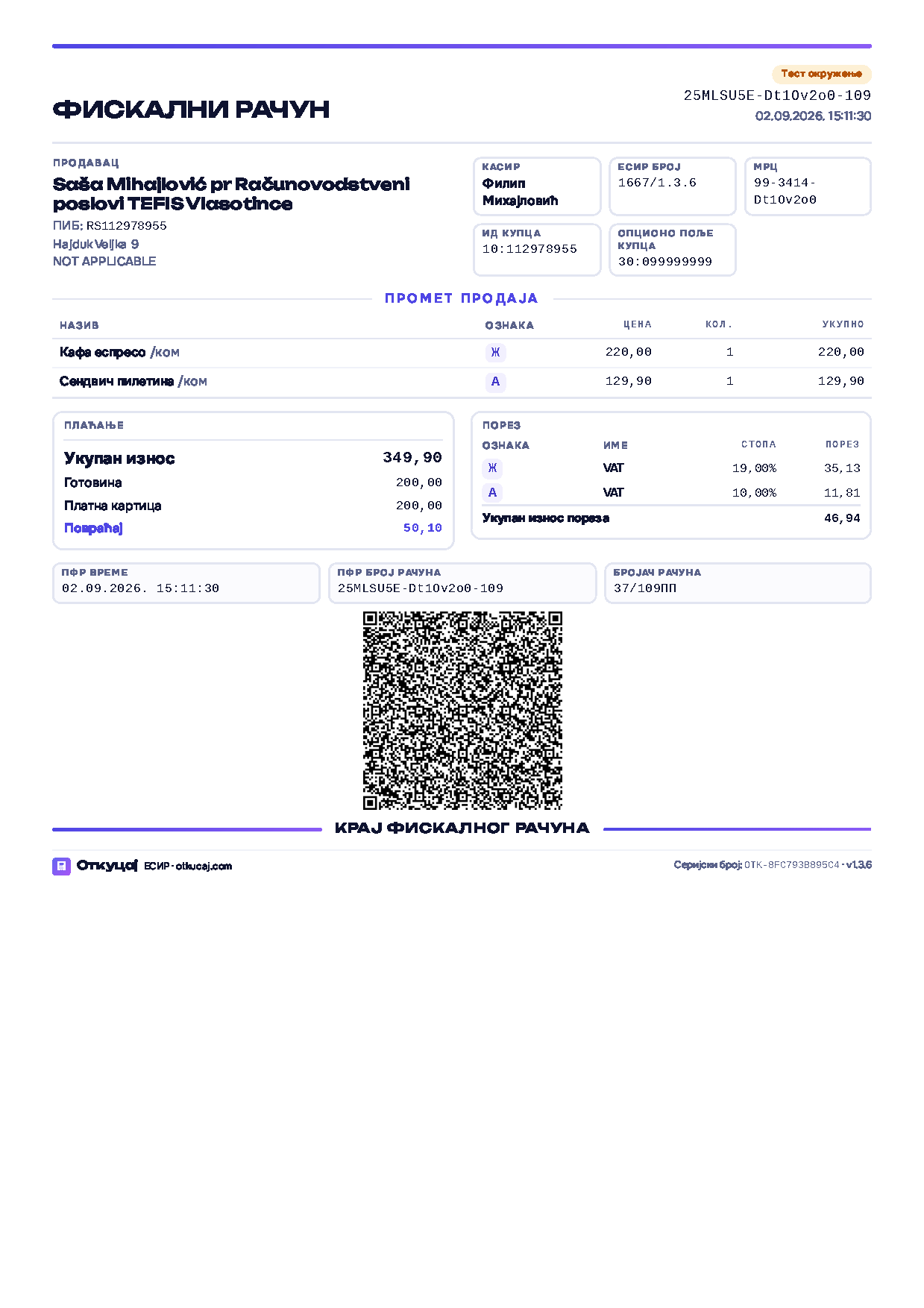
Dokument se otvara sa stranice računa, dugmadima Nov izgled (1.3.6) A4 i A5, i preuzima kao PDF: bilo iz dijaloga štampe pregledača, bilo sa servera, preko adrese /api/v1/invoices/{uuid}/document?paper=a4doc|a5doc&format=pdf (poglavlje 20). Veličina lista se upisuje u pravilo @page samog dokumenta, pa štampač dobija list koji je izabran, a ne onaj koji je u njemu zatečen. Dugme Dokument bez oznake verzije otvara oblik koji odgovara verziji upisanoj u podešavanjima: sa 1667/1.3.6 nov A4 dokument, sa 1651/1.3.5 onaj iz ranije verzije.
7.Bar-kod skener
Otkucaj radi sa svakim skenerom koji se javlja kao tastatura (USB ili Bluetooth HID), bez ikakvog podešavanja u aplikaciji.
- Skener ukuca bar-kod u polje pretrage i pošalje Enter; Otkucaj pronađe artikal po GTIN-u i odmah ga doda u korpu. Isto važi i kad kod ili PLU ukucate ručno pa pritisnete Enter.
- Prefiks količine: ukucajte 2*kod ili 2xkod (npr. 2*1001) pa potvrdite: stavka ulazi u korpu sa količinom 2. Radi i sa skenerom: ukucajte 2* pa skenirajte.
- Bar-kod se vezuje za artikal u šifarniku, polje GTIN/bar-kod (poglavlje 16). Ako kod nije pronađen, Otkucaj to jasno kaže: dodajte artikal u šifarnik ili iskoristite slobodan unos.
Skener je za aplikaciju obična tastatura: on upisuje znakove u polje pretrage i pritiska Enter, i to je sve što radi. Ne razgovara sa PFR-om, nije deo toka izdavanja računa i ne može da ga odloži ni prekine. Isto važi za svaki drugi uređaj koji se povezuje na ovaj način, na primer vagu koja izlaz šalje kao otkucane znakove.
8.Načini plaćanja
Otkucaj podržava svih sedam načina plaćanja propisanih čl. 6 Pravilnika o vrstama fiskalnih računa:
| Način | Kada se koristi |
|---|---|
| Gotovina | Novčanice i kovanice. Refundacija isplaćena u gotovini povlači potpis kupca (poglavlje 9). |
| Platna kartica | Naplata karticom na terminalu. |
| Ček | Naplata čekom. |
| Prenos na račun | Virman, uplatnica; tipično za avanse i pravna lica. |
| Vaučer | Vaučer, poklon-kartica i slično. |
| Instant plaćanje | IPS skeniranje i slična instant plaćanja. |
| Drugo bezgotovinsko | Svako drugo bezgotovinsko plaćanje koje ne spada u prethodne. |
U zahtevu koji Otkucaj šalje PFR-u svaki način plaćanja nosi svoj numerički kod iz Tehničkog vodiča:
| Kod | PaymentType | Naziv na računu |
|---|---|---|
| 0 | Other | Drugo bezgotovinsko plaćanje |
| 1 | Cash | Gotovina |
| 2 | Card | Platna kartica |
| 3 | Check | Ček |
| 4 | WireTransfer | Prenos na račun |
| 5 | Voucher | Vaučer |
| 6 | MobileMoney | Instant plaćanje |
8.1 Primljeno i povraćaj
U polje iznosa uz način plaćanja unosi se ono što je kupac stvarno dao. Ako se ostavi prazno, taj način plaćanja pokriva ceo račun. Ako je uneti iznos veći od iznosa „Za uplatu“, razlika je povraćaj: prikazuje se na Kasi dok kasir kuca, štampa se na računu u redu „Povraćaj“ i ne ulazi u promet. Primer iz Tehničkog uputstva: račun je 349,90, kupac daje 200,00 gotovinom i 200,00 karticom, povraćaj je 50,10.
Iznos manji od ukupnog nije dozvoljen: račun koji nije pokriven je greška, a ne povraćaj. Kod refundacije povraćaja nema, pa se zbir mora poklopiti tačno.
8.2 Podeljeno plaćanje
Jedan račun može imati više redova plaćanja. Kada unesete prvi iznos, polje ostatak automatski pokazuje koliko je još nepokriveno, a nov red plaćanja se popunjava tim iznosom.
8.3 Režim po čl. 6 st. 2 Pravilnika
Kako mi razumemo čl. 6 st. 2 Pravilnika o vrstama fiskalnih računa, uređaj preko koga se evidentira usluga predaje hrane i pića za konzumaciju na licu mesta ili promet hrane i pića u objektu pekare mora da nudi samo četiri načina plaćanja, čak i ako se preko njega evidentira i drugi promet. Za takve obveznike Otkucaj ima poseban režim u Podešavanjima: načini platna kartica, ček i instant plaćanje su isključeni, a takve uplate se unose kao gotovina. U tom režimu ostaju četiri načina: Drugo bezgotovinsko (kod 0), Gotovina (1), Prenos na račun (4) i Vaučer (5). Kodovi 2, 3 i 6 se ne mogu uneti ni na Kasi ni preko API-ja: kasir ih ne vidi, a zahtev koji ih sadrži odbija se uz objašnjenje. Jedna instalacija Otkucaja radi isključivo u jednom od ova dva režima; režim bira administrator i važi za sve kasire.
9.Refundacija
Refundacija je fiskalni račun kojim se vraća promet: ceo račun ili pojedine stavke. Pravila:
- Refundacija obavezno nosi referentni broj originalnog računa (PFR broj u obliku JID-JID-broj).
- Refundacija obavezno nosi ID kupca.
- Stavke se refundiraju po ceni po kojoj su stvarno naplaćene (sa popustom ako ga je bilo).
| Šifra | ID kupca |
|---|---|
| 10: | PIB kupca |
| 11: | JMBG kupca |
| 12: | PIB i JBKJS (korisnici javnih sredstava), oblik 12:PIB:JBKJS |
| 20: | Broj lične karte |
| 23: | Broj pasoša |
| 30: | Broj stranog pasoša |
Šifarnik sadrži i ostale identifikacije iz Tehničkog vodiča; navedene su najčešće.
Postupak
- Otvorite Računi, pronađite originalni račun i kliknite Refundacija. Kasa se otvara sa popunjenim stavkama i referentnim brojem originala.
- Obrišite stavke koje se ne vraćaju ili smanjite količine.
- Unesite ID kupca, npr. 20: i broj lične karte kupca.
- Izaberite način isplate i kliknite Izdaj račun: izdaje se račun Promet Refundacija.
Refundacija se može izdati i ručno: na Kasi izaberite transakciju Refundacija i sami upišite referentni broj. Bez referentnog broja i ID kupca Otkucaj ne dozvoljava izdavanje.
Referentni broj kada originalnog fiskalnog računa nema
Referentni broj redovno glasi na PFR broj originalnog računa, u obliku JIDZahteva-JIDPotpisa-RedniBroj. Za promet nastao pre uvođenja elektronskog fiskalnog uređaja takvog broja nema, pa Tehničko uputstvo propisuje dva rezervna oblika. Oba se unose ručno, u isto polje referentnog broja:
- XXXXXXXX-XXXXXXXX-121 za promet nastao pre uvođenja EFU. Prvi deo, XXXXXXXX-XXXXXXXX, je predefinisan i upisuje se tako kako stoji, a 121 je broj pod kojim je račun zaveden u evidenciji računa ili u knjigovodstvu.
- XXXXXXXX-AB123456-159 za račun iz stare fiskalne kase. Prvi deo je predefinisan, AB123456 je IBFM, identifikacioni broj fiskalnog modula, a 159 je broj isečka.
Primer
Kupac iz primera u poglavlju 6 vraća obe Koka-kole. Na originalnom računu one su, sa popustom 10%, naplaćene 324,00. Refundacija glasi na 2 kom po 180,00 sa popustom 10%, ukupno 324,00, sa referentnim brojem originalnog računa i ID-om kupca. Hleb ostaje naplaćen i ne ulazi u refundaciju.
Isplata u gotovini: potpis kupca
Kada se novac kupcu vraća u gotovini, posle refundacije odmah izdajte i Kopiju refundacije (dugme Kopija na upravo izdatoj refundaciji). Kopija Refundacija štampa prostor „Potpis kupca“: kupac se potpisuje pri preuzimanju novca, a potpisani primerak ostaje prodavcu kao dokaz isplate.
10.Poništavanje pogrešnog računa
Izdati fiskalni račun se ne može izmeniti ni obrisati. Pogrešan račun (pogrešna cena ili količina, račun izdat za promet koji se nije dogodio) poništava se refundacijom sopstvenog računa, pri čemu se kao ID kupca unosi sopstveni PIB prodavca. Kada kupac odustane i dobije novac nazad, to je refundacija sa ID-om kupca (poglavlje 9):
- Otvorite Računi, pronađite pogrešan račun i kliknite Refundacija. Ostavite sve stavke i količine: poništava se ceo račun.
- U polje ID kupca unesite 10: i svoj PIB (npr. 10:SVOJPIB).
- Izaberite isti način plaćanja kao na originalu i kliknite Izdaj račun.
- Ako je kupac i dalje tu, izdajte odmah nov, ispravan račun Promet Prodaja.
11.Kopija računa
U Otkucaju se kopija izdaje iz već izdatog računa (Pravilnik dozvoljava i istovremeno i naknadno izdavanje) i uvek nosi referentni broj originalnog računa; bez njega izdavanje nije moguće. Postoje dva puta do nje, prema tome gde je original.
Original je u ovoj instalaciji. Otvorite račun u registru i kliknite Kopija. Otkucaj sam popunjava referentni broj originala i izdaje račun vrste Kopija kroz PFR. To je redovan put i ne traži da se išta prekucava.
Originala nema u ovoj instalaciji. Na Kasi izaberite vrstu računa Kopija, ukucajte stavke i ručno unesite referentni broj originalnog računa. Tako se kopija izdaje i za račun izdat na drugom uređaju ili u drugom programu. Propisani rezervni oblici referentnog broja, kada originalnog fiskalnog računa uopšte nema, navedeni su u poglavlju 9.
- Kopija štampa „OVO NIJE FISKALNI RAČUN“ u dvostrukoj veličini slova i ne ulazi u promet.
- Kopija Refundacije štampa i prostor „Potpis kupca“ (poglavlje 9).
- Tipična upotreba: kupac je izgubio račun, potreban je duplikat za reklamaciju ili knjigovodstvo, potvrda isplate refundacije.
12.Predračun i konverzija u fiskalni račun
Predračun je ponuda: prolazi kroz PFR kao vrsta Predračun, ali nije fiskalni račun, ne ulazi u promet i štampa „OVO NIJE FISKALNI RAČUN“. Izdaje se sa Kase izborom vrste Predračun.
Kada kupac prihvati ponudu i plati:
- Otvorite predračun u registru računa.
- Kliknite Izdaj fiskalni račun. Kasa se otvara sa svim stavkama predračuna, a referentni broj predračuna je automatski popunjen.
- Izaberite način plaćanja i kliknite Izdaj račun: izdaje se normalan račun Promet Prodaja.
13.Avans
Avansni račun se izdaje kada kupac plati pre isporuke dobra ili usluge. Otkucaj pokriva ceo životni ciklus avansa: izdavanje, dodatne uplate, i zatvaranje u jedan klik.
Izdavanje avansnog računa
- Na Kasi izaberite vrstu Avans. Pojavljuju se dugmad propisanih avansnih stavki:
| Stavka | Za robu i usluge po stopi |
|---|---|
| 10: Avans (Đ) | Đ, 20% |
| 11: Avans (E) | E, 10% |
| 12: Avans (G) | G, 0% |
| 13: Avans (A) | A, van PDV |
- Kliknite stavku po poreskoj stopi buduće isporuke. Količina je uvek 1, a kao cenu unesite iznos primljenog avansa.
- Ako buduća isporuka sadrži robu po različitim stopama, dodajte po jednu avansnu stavku za svaku stopu i podelite iznos.
- Izaberite način plaćanja (tipično prenos na račun) i izdajte račun Avans Prodaja.
ESIR vreme: uplate primljene ranije
Ako je avans uplaćen virmanom koji vidite tek narednog dana na izvodu, u polje ESIR vreme unesite stvarni datum i vreme uplate. Kako mi razumemo čl. 11 st. 5 Pravilnika o vrstama fiskalnih računa, račun Avans Prodaja se tada izdaje najkasnije narednog radnog dana od dana prijema uplate. Na računu će stajati i ESIR vreme (stvarno vreme uplate) i PFR vreme (vreme fiskalizacije).
Dodatni avansi
Ako kupac uplati još avansa pre isporuke, izdajte nov avansni račun na isti način, sa referentnim brojem prethodnog avansnog računa (Tehničko uputstvo, 9.1.1). Pri zatvaranju se refundira ukupan iznos svih avansa, a referenca ide na poslednji avansni račun.
Zatvaranje avansa u jedan klik
Kada se roba isporuči ili usluga izvrši, otvorite poslednji avansni račun u registru i kliknite Zatvori avans. Otkucaj tada:
- automatski izdaje račun Avans Refundacija na ukupan primljeni iznos, sa referentnim brojem avansnog računa (ovaj račun služi zatvaranju i ne predaje se kupcu);
- popunjava Kasu za konačni račun Promet Prodaja: referentni broj je popunjen, a u reklamnom tekstu automatski stoji broj i datum poslednjeg avansnog računa.
Kasir zatim u korpu dodaje stvarno isporučenu robu po punim cenama, unosi plaćanja i izdaje konačni račun.
Primer
Kupac 01.08.2026 uplaćuje avans 5.000,00 virmanom za robu po stopi Đ; uplata je proknjižena 02.08.2026.
- 02.08.2026: izdajete račun Avans Prodaja: stavka 10: Avans (Đ), količina 1, cena 5.000,00, plaćanje prenos na račun, ESIR vreme 01.08.2026.
- 19.08.2026: roba ukupne vrednosti 12.000,00 se isporučuje. Na avansnom računu kliknete Zatvori avans: Otkucaj automatski izdaje Avans Refundacija 5.000,00 sa referencom na avansni račun i otvara Kasu za konačni račun.
- U korpu dodate robu za 12.000,00. Plaćanja: prenos na račun 5.000,00 (već primljeni avans) i, npr., gotovina 7.000,00 koju kupac doplaćuje. Izdajete konačni račun Promet Prodaja; u reklamnom tekstu stoji broj i datum avansnog računa.
14.Obuka
Vrsta Obuka služi za uvežbavanje osoblja i probu opreme: račun prolazi ceo tok kao pravi (PFR, žurnal, QR kod, štampa), ali štampa „OVO NIJE FISKALNI RAČUN“ u dvostrukoj veličini slova, ne ulazi u promet i isključen je iz svih izveštaja. Koristite Obuku za probu štampača i posle svake promene PFR režima (poglavlje 18), pre prvog pravog računa.
15.Registar računa (elektronski žurnal), slanje i preuzimanje
15.1 Registar računa i pretraga
Stavka Računi u bočnom meniju otvara elektronski žurnal: spisak svih računa izdatih na ovoj instalaciji, od najnovijeg ka najstarijem, sa datumom, vrstom računa i transakcije, PFR brojem, brojačem računa, kasirom i iznosom. Spisak uvek obuhvata najmanje poslednjih 30 dana, a preko polja za period i starije račune.
Iznad spiska stoji polje za pretragu određenog računa. Pretražuje se ceo žurnal, nezavisno od izabranog perioda, po:
- PFR broju računa (npr. Y9ANWU3Y-Y9ANWU3Y-150) ili njegovom delu;
- brojaču računa (npr. 124/150PP);
- referentnom broju, čime se uz originalni račun nalaze i njegova kopija i refundacija;
- ID kupca i Opcionom polju kupca;
- oznaci kasira;
- iznosu računa;
- nazivu artikla sa računa.
Ispod polja za pretragu je filter po periodu i po vrsti računa za pregledanje žurnala bez zadate pretrage. Klik na Prikaži otvara ceo račun sa žurnalom i QR kodom.
Računi izdati u test okruženju prikazuju se samo dok je to okruženje izabrano i nikada se ne mešaju sa produkcijskim (poglavlje 18.1).
15.2 Dostavljanje računa kupcu
Na stranici svakog računa u registru dostupno je:
- Pošalji e-poštom: unesite adresu kupca; Otkucaj šalje račun kao uredan dokument, sa pregledom artikala, porezima, plaćanjem, QR kodom i fiskalnim isečkom u dnu. Kada se račun dostavlja elektronski, QR kod zamenjuje ta adresa, i to kao pravi hiperlink na koji kupac može da klikne. Kako mi razumemo čl. 13 Pravilnika o vrstama fiskalnih računa, račun u elektronskom obliku umesto štampanog izdaje samo obveznik koji prodaje isključivo preko interneta; u prodajnom objektu kupac uvek dobija štampani račun, a elektronski primerak može mu se poslati dodatno, samo uz njegovu saglasnost.
- Dokument: isti račun kao dokument formata A4 ili A5, za štampu na običnom štampaču, za slanje u prilogu ili za arhivu. Dokument nosi sve elemente iz odeljka 16 Tehničkog uputstva, tim redom, sa QR kodom unutar okvira računa i završnom linijom ispod njega (poglavlje 6.2). Ništa u dokumentu ne zamenjuje fiskalni račun: on jeste taj račun, u obliku koji Tehnički vodič za takav ESIR propisuje. Na stranici dokumenta dugme Sačuvaj kao PDF otvara dijalog štampe, gde se kao odredište bira „Sačuvaj kao PDF“.
- Preuzmi .txt: žurnal kao tekstualni fajl, npr. za arhivu ili slanje kroz druge kanale.
- Štampaj: štampa na termalnom štampaču 58 ili 80 mm, gde ide žurnal, ili na listu A4 i A5, gde ide dokument; štampa se samo račun, bez ostatka ekrana.
- PDF sa servera: isti dokument, ali izrađen na serveru i uvek istovetan, preuzima se sa adrese /api/v1/invoices/{uuid}/document?paper=a4|a5&format=pdf (poglavlje 20). To je put kojim kurirska služba ili prodavnica uzima račun da ga odštampa uz pošiljku.
- PDF: u dijalogu štampe izaberite odredište „Sačuvaj kao PDF“ (ili „Microsoft Print to PDF“) i račun se čuva kao PDF dokument.
16.Artikli
Meni Artikli je šifarnik robe i usluga. Svako polje artikla:
| Polje | Opis |
|---|---|
| Naziv | Naziv koji se štampa na računu. |
| Jedinica mere | kom, kg, l, m, čas... |
| Cena | Maloprodajna cena sa uračunatim PDV-om. |
| Poreska oznaka | Đ, E, G ili A. |
| PLU | Kratka šifra za brzo kucanje na Kasi. |
| GTIN/bar-kod | Kod za skener (poglavlje 7). |
| Kategorija | Grupa artikala; postaje dugme-filter na Kasi. |
| Aktivan | Neaktivan artikal se ne nudi na Kasi, ali ostaje na starim računima (meko brisanje; artikli se nikad trajno ne brišu). |
GTIN upisan uz artikal nije samo pomoć skeneru. On putuje PFR-u u zahtevu za fiskalizaciju, kao deo te stavke računa, i tako je globalni broj trgovinske jedinice podržan kroz ceo tok izdavanja. Upisuje se kao 8 do 14 cifara, bez razmaka i crtica; drugi oblici se odbijaju već pri čuvanju artikla.
CSV uvoz i izvoz
Dugmad Izvoz CSV i Uvoz CSV služe za masovan rad sa šifarnikom, npr. prenos iz starog programa ili ažuriranje cena u Excel-u. Format: UTF-8, kolone razdvojene tačka-zarezom:
plu;name;unit;price;label;gtin;active;category
1001;Кока-кола 0,5 l;ком;180,00;Ђ;8600123456789;1;Пића
Red sa već postojećim PLU-om ažurira taj artikal, red sa novim PLU-om dodaje nov. Preporučen tok: Izvoz CSV, izmena u tabelarnom programu, Uvoz CSV.
17.Izveštaji
Meni Izveštaji (administrator) nudi, za proizvoljan period:
- dnevni promet;
- promet po poreskim oznakama;
- promet po načinu plaćanja;
- promet po kasiru;
- najprodavanije artikle.
Pravila obračuna: u promet ulaze fiskalizovani računi vrste Promet i Avans; refundacije umanjuju promet; Obuka, Predračun i Kopija su u potpunosti isključeni. Svaka tabela ima dugme Izvezi CSV: izaberite mesec i prosledite fajl knjigovođi.
18.Podešavanja
Meni Podešavanja vidi samo administrator. Ekran je podeljen na devet kartica, a redosled prati ono čime se zaista počinje: prvo okruženje, jer ono odlučuje da li je račun koji izdate pravi fiskalni račun ili proba, pa bezbednosni element, pa podaci obveznika, pa sve što se retko menja.
| Kartica | Šta se tu podešava |
|---|---|
| Okruženje i PFR | Test ili produkcija, režim rada (demo, L-PFR, V-PFR), ESIR broj, adrese i PAK |
| Bezbednosni element | Sertifikat, posebno za test i posebno za produkciju |
| Podaci o obvezniku | PIB, poslovno ime, prodajno mesto, adresa |
| Štampa i plaćanje | Širina papira i računa, dozvoljeni načini plaćanja |
| Porezi | Poreske oznake i stope |
| Korisnici | Nalozi i uloge |
| API ključevi | Ključevi za integracije |
| Obaveštenja | Telegram |
| Dnevnik rada | Ko je šta uradio i kada |
Ako vas na neku karticu pošalje traka upozorenja sa vrha ekrana, ona se sama otvori i okvir koji treba da popunite bude istaknut. Ne morate da tražite.
18.1 Okruženje: test i produkcija
Svaka firma u Otkucaju ima dva potpuno odvojena okruženja, i u svakom trenutku jedno je aktivno.
| Test okruženje | Produkcija | |
|---|---|---|
| Šta je | Test sistem Poreske uprave | Stvarni sistem Poreske uprave |
| Čemu služi | Tehnički pregled pre odobrenja i obuka zaposlenih | Stvarna prodaja |
| Da li su računi fiskalni | Nisu. Ne ulaze u promet ni u poslovne knjige | Jesu. Svaki račun je fiskalni račun |
| Bezbednosni element | Svoj, test sertifikat | Svoj, stvarni sertifikat |
| PAK i ESIR broj | Svoji, test vrednosti | Svoji, stvarne vrednosti |
Podaci dva okruženja se nikada ne mešaju. Svaki račun pamti u kom je okruženju izdat, pa lista računa, kontrolna tabla i izveštaji prikazuju samo ono što pripada aktivnom okruženju. Probni račun ne može da uđe u stvarni promet, ni greškom.
Na kartici Okruženje vidite obe kartice jednu pored druge: koja je aktivna, u kom je režimu, koji ima ESIR broj i da li ima sertifikat. Ispod svake stoji i provera spremnosti, u obliku spiska onoga što još nedostaje.
Prebacivanje na produkciju
Dugme Prebaci ovde radi tek kada je to okruženje zaista spremno. Ako nije, aplikacija odbija prelazak i ispisuje šta fali, umesto da vas pusti da otkrijete problem na prvom pravom računu. Produkcija se smatra spremnom kada ima:
- režim L-PFR ili V-PFR, nikako demo (demo ne izdaje fiskalne račune);
- ESIR broj koji je broj, dakle evidencioni broj koji je dodelila Poreska uprava;
- za V-PFR: postavljen sertifikat i unet PAK;
- za V-PFR: adresu koja nije test adresa Poreske uprave;
- sertifikat različit od onog u testu.
Dve greške koje aplikacija neće dozvoliti
Isti sertifikat u oba okruženja. Test i produkcija moraju imati različite bezbednosne elemente. Otkucaj pamti otisak svakog sertifikata i odbija da isti postavi u oba; ako se to ipak nekako desi, izdavanje računa se zaustavlja dok se ne ispravi.
Unakrsno povezivanje adresa. Ako u produkciju unesete test adresu Poreske uprave, računi bi izgledali kao pravi a ne bi bili fiskalni. Ako u test unesete produkcijsku adresu, probni računi bi otišli u stvarnu evidenciju. Oba unosa se odbijaju uz objašnjenje.
18.2 Režim rada (PFR)
Svako okruženje ima svoj režim, sa živim statusom veze:
| Režim | Podešavanje | Namena |
|---|---|---|
| Demo | Nema; ugrađeni simulator. | Prikaz, obuka, testiranje. Računi nose oznaku DEMO. U produkciji nije dozvoljen. |
| L-PFR | Adresa lokalnog procesora u mreži objekta. | Prodaja; radi i bez interneta (poglavlje 19). |
| V-PFR | Adresa V-PFR servisa, PAK i sertifikat. | Prodaja; zahteva stalan internet. |
Put od demoa do prave prodaje: (1) pribavite bezbednosni element od Poreske uprave (za V-PFR digitalni sertifikat, uz PAK koji sami birate pri zahtevu); (2) u test okruženju izaberite L-PFR ili V-PFR, unesite test podatke i izdajte nekoliko probnih računa; (3) kada sve radi, popunite produkcijsko okruženje stvarnim podacima i stvarnim sertifikatom; (4) proverite da provera spremnosti ne prijavljuje ništa; (5) pritisnite Prebaci ovde; (6) izdajte jedan račun vrste Obuka i proverite štampu i QR kod; (7) tek tada izdajte pravi račun.
18.2.1 Autentifikacija ESIR-a i PFR-a
ESIR i PFR se međusobno prepoznaju pre nego što bilo koji podatak o računu promeni ruke. Provera nije jednokratna, pri prvom povezivanju: obavlja se pri svakom obraćanju PFR-u.
V-PFR. Veza ide preko HTTPS-a. Otkucaj se predstavlja klijentskim sertifikatom, a to je bezbednosni element u obliku datoteke (.pfx ili .p12) koji je Poreska uprava izdala tom obvezniku; lozinka kojom se datoteka otvara čuva se šifrovano (18.3). Uz svaki zahtev ide i zaglavlje sa PAK-om. U istom rukovanju Otkucaj proverava i sertifikat V-PFR-a, dakle njegovog izdavaoca i ime domaćina; ta provera je uključena i ne može se isključiti nikakvim podešavanjem. Ako sertifikat nije postavljen, ako lozinka ne otvara datoteku ili ako PAK nije prihvaćen, V-PFR odbija zahtev, račun se ne izdaje, a poruka V-PFR-a se prikazuje kasiru onako kako je stigla.
L-PFR. Veza ide preko HTTP-a, u lokalnoj mreži objekta, i klijentski sertifikat se ne šalje jer u toj vezi nema mesta za njega. Prema bezbednosnom elementu autentifikuje se sam L-PFR, preko čitača pametnih kartica i PIN-a; Otkucaj kartici ne pristupa i ne može da joj pristupi (poglavlje 1). Ako L-PFR nije u stanju da potpiše račun, na primer zato što kartica nije ubačena ili traži PIN, on to javi statusom koji Otkucaj prikazuje (poglavlje 22).
Kada se provera obavlja. Status veze se proverava pri otvaranju početne strane i pri otvaranju Podešavanja, i prikazuje se uživo na kartici Okruženje i PFR. Isto rukovanje se ponavlja pri preuzimanju poreskih stopa (18.6) i pri svakom izdavanju računa. Neuspešna autentifikacija zaustavlja rad pre nego što se napravi šteta: dugme Izdaj račun je isključeno, a razlog je ispisan iznad korpe, dakle pre nego što kasir otkuca celu korpu, a ne tek kad pokuša da izda račun.
18.3 Bezbednosni element
Na kartici Bezbednosni element stoje dva odvojena okvira, jedan za test i jedan za produkciju. U svaki se postavlja njegov sertifikat (.pfx ili .p12) i njegova lozinka. Lozinka se čuva šifrovano, a sama datoteka stoji van veb direktorijuma i nikada se ne služi posetiocima.
Ako je Otkucaj instaliran lokalno na Windows računaru, umesto otpremanja datoteke možete upotrebiti sertifikat koji je već instaliran na tom računaru: izaberite skladište i unesite otisak sertifikata. Na otkucaj.com ta mogućnost ne postoji i ne može da postoji, jer server ne vidi skladište sertifikata vašeg računara.
Prikaz uz svaki sertifikat navodi kome je izdat, do kada važi i njegov otisak. Okvir se oboji i upozori trideset dana pre isteka, i posebno kada je istekao.
Smart karticu koju izdaje Poreska uprava koristi L-PFR, ne Otkucaj. Otkucaj kartici ne pristupa: on sa L-PFR-om razgovara preko mreže. Detaljnije u poglavlju 1.
18.4 Podaci o obvezniku
PIB, poslovno ime, naziv prodajnog mesta i adresa: štampaju se u zaglavlju svakog računa i isti su u oba okruženja. Moraju se poklapati sa podacima o poslovnom prostoru koje ste prijavili Poreskoj upravi. Proverite ih pre prvog računa.
Tu je i pregled O aplikaciji sa podacima koji identifikuju ovaj primerak programa: Proizvođač, naziv proizvoda, Verzija softvera, Serijski broj instalacije i ESIR broj. Serijski broj (oblik OTK-XXXXXXXXXXXX) dodeljuje se automatski pri prvom pokretanju, jedinstven je za tu instalaciju i ne menja se ni posle nadogradnje ni posle vraćanja rezervne kopije; navedite ga kad prijavljujete problem. Tu su i dugme Instaliraj aplikaciju (poglavlje 3) i dugme Vodič koje ponovo pokreće vodič kroz prve korake (poglavlje 5).
18.5 Štampa i plaćanje
Veličina papira (A4, rolna 80 mm, rolna 58 mm), širina računa u znakovima (uobičajeno 40 za rolnu od 80 mm i 32 za rolnu od 58 mm) i režim načina plaćanja: standardni sa svih sedam načina ili režim po čl. 6 st. 2 Pravilnika, obavezan za uslugu hrane i pića za konzumaciju na licu mesta i za pekare (poglavlje 8). Jedna instalacija radi isključivo u jednom režimu plaćanja.
To podešavanje opisuje papir na koji se štampa žurnal i upisuje se u pravilo @page, pa štampač dobija list koji je odabran, a ne onaj koji je u njemu zatečen. Račun kao dokument na A4 i A5 (poglavlje 6.2) ne zavisi od tog podešavanja: format se bira na samoj stranici računa i u pozivu API-ja, jer ista prodavnica često štampa račun na rolni za kupca na kasi i na A5 uz pošiljku.
18.6 Porezi
Pregled važećih oznaka i stopa: Đ 20%, E 10%, G 0%, A van PDV. Merodavan je PFR, ne ova tabela. Dok je povezan L-PFR ili V-PFR, stope se ne mogu menjati ručno: polja su zaključana, a dugme Preuzmi stope sa PFR-a ih osvežava iz izvora. Tako aplikacija ne može da obračuna porez po stopi koju je neko ukucao.
U demo režimu nema PFR-a od koga bi se stope preuzele, pa ostaju uredive i važe podrazumevane srpske stope.
Skup poreskih oznaka nije ugrađen u program. Preuzimanje zamenjuje celu lokalnu tabelu onom koju je PFR vratio, oznaku po oznaku, uključujući i naziv poreske kategorije uz svaku. Ako Poreska uprava uvede novu oznaku, promeni stopu ili povuče postojeću, to se pojavi prvim sledećim preuzimanjem i odmah se štampa na računu, bez izmene aplikacije i bez nove verzije. Broj oznaka nije ograničen na četiri: u test sistemu Poreske uprave ih je, na primer, devet.
18.6.1 Zaokruživanje
Svi novčani iznosi vode se i prikazuju na dve decimale, a količina na tri. Zaokružuje se tako što se druga decimala povećava ako je sledeća cifra 5 ili veća, a ostaje ista ako je manja od 5: 1,005 postaje 1,01, a 1,004 postaje 1,00. Tako se dobijaju iznos stavke (količina puta jedinična cena, sa popustom ako ga ima), ukupan iznos računa, iznos svakog plaćanja i povraćaj. Količina se vodi na tri decimale zato što se roba prodaje i na meru, pa 0,375 kg ostaje 0,375; na računu se suvišne nule ne ispisuju.
Poreske iznose aplikacija ne računa. Obračunava ih PFR po stopama koje važe u tom trenutku i vraća ih u odgovoru, na dve decimale, a Otkucaj ih prikazuje i štampa tačno onako kako ih je primio, bez sopstvenog zaokruživanja. Iz istog razloga i porez po oznakama i ukupan porez na računu dolaze od PFR-a (poglavlje 25).
18.7 Korisnici i uloge
Otvaranje naloga, dodela uloge (administrator ili kasir), reset lozinke, deaktivacija kasira koji više ne radi. Ovde se i odobravaju nalozi pristigli sa stranice za registraciju: takav nalog je neaktivan dok ga administrator ne aktivira (poglavlje 4).
18.8 API ključevi
Generisanje i opoziv ključeva za integracije (poglavlje 20). Ključ se prikazuje samo jednom, pri generisanju: odmah ga sačuvajte na sigurno mesto. Kompromitovan ključ odmah opozovite i generišite nov.
18.9 Telegram obaveštenja
Odeljak Obaveštenja šalje poruku u vaš Telegram za svaki izdati račun: vrsta računa, iznos, načini plaćanja, PFR broj, brojač i link za proveru. Posebno je korisno vlasnicima koji su veb prodavnicu povezali preko API-ja (poglavlje 20), jer svaku fiskalizovanu porudžbinu vide uživo, na telefonu.
- Bot token: u Telegramu otvorite @BotFather, komandom /newbot napravite svog bota i iskopirajte dobijeni token.
- Chat ID: broj vašeg razgovora; najlakše ga saznajete od bota @userinfobot. Može biti i ID grupe, ako obaveštenja treba da vidi više ljudi: u tom slučaju dodajte svog bota u grupu.
- Uključite prekidače za račune preko API-ja i/ili i za račune sa Kase, prema tome koje račune želite da pratite.
- Kliknite Pošalji probnu poruku: ako poruka stigne u Telegram, podešavanje je ispravno.
Kada je Telegram podešen, na istu adresu stiže i obaveštenje o svakoj novoj registraciji naloga (poglavlje 4).
18.10 Dnevnik rada
Hronološki zapis: ko je i kada izdao račun, menjao artikle, podešavanja, korisnike i ključeve, uključujući i promenu okruženja i postavljanje sertifikata, sa vremenom i IP adresom. Prikazuje se poslednjih 200 radnji.
19.Rad bez interneta
Otkucaj ima tri sloja rada bez mreže, i važno je razumeti šta koji garantuje:
1. Aplikacija se otvara i oflajn (PWA)
Instalirana aplikacija čuva svoj kod i šifarnik artikala lokalno u uređaju. Kasa se zato otvara i bez interneta: artikli, pretraga, korpa i otvoreni računi rade normalno.
2. Lokalni red čekanja
Ako veza prema serveru pukne baš u trenutku izdavanja, račun se ne gubi: ulazi u lokalni red čekanja, vidljiv na Kasi sa brojem računa na čekanju. Čim se veza vrati, Otkucaj ih automatski šalje i izdaje redom.
Tri stvari se dešavaju iza scene da red ne bi napravio veću štetu od samog prekida:
- Nijedan račun ne može biti izdat dva puta. Svaki račun nosi svoj ključ zahteva. Ako odgovor servera propadne na putu nazad, što izgleda isto kao da zahtev nikada nije ni stigao, ponovno slanje vraća isti račun umesto da izda nov. Dvostruki fiskalni račun se ne može obrisati, samo refundirati, pa se ovde sprečava a ne popravlja.
- Odbijen račun se ne gubi u tišini. Ako server trajno odbije račun iz reda, na primer zbog neispravnog podatka, on izlazi iz reda i Kasa ispisuje razlog i njegov ključ. Ranije je takav račun nestajao bez traga.
- Privremena greška ne blokira kasu. Ako je PFR trenutno nedostupan, račun ostaje u redu i pokušaj se ponavlja na svakih 30 sekundi, a ne u petlji.
3. Potpuna oflajn fiskalizacija: L-PFR
Jedini način da se računi fiskalizuju bez interneta je L-PFR na istom računaru (localhost) ili u lokalnoj mreži: lokalni procesor potpisuje račune oflajn, a podatke Poreskoj upravi isporučuje čim se veza uspostavi, a najkasnije u roku od 5 dana od dana izdavanja svakog računa. V-PFR, nasuprot tome, zahteva internet za svako izdavanje: za rad bez interneta koristite L-PFR.
20.Integracije: API i WooCommerce
Otkucaj API v1
API služi za izdavanje računa iz veb prodavnica, ERP-a i drugih sistema. Autentifikacija je Bearer ključem iz Podešavanja; ograničenje je 240 zahteva u minutu po ključu. Puna specifikacija sa šemama zahteva i odgovora: /api-docs.
| Metoda i putanja | Namena |
|---|---|
| GET /api/v1/status | Stanje sistema i PFR veze. |
| POST /api/v1/invoices | Izdavanje računa. |
| GET /api/v1/invoices?from&to&type&page | Spisak računa, 100 po strani. |
| GET /api/v1/invoices/{uuid} | Detalj jednog računa. |
| GET /api/v1/invoices/{uuid}/journal | Žurnal računa (text/plain). |
| GET /api/v1/items · POST /api/v1/items | Spisak i dodavanje artikala. |
| PUT /api/v1/items/{id} · DELETE /api/v1/items/{id} | Izmena i deaktivacija artikla. |
curl -H "Authorization: Bearer VAS_KLJUC" https://otkucaj.com/api/v1/status
Greške dolaze u obliku {"error":{"code":"...","message":"..."}}:
| HTTP | code | Značenje |
|---|---|---|
| 401 | unauthorized | Ključ nedostaje, pogrešan je ili je opozvan. |
| 422 | validation | Neispravan zahtev (npr. zbir plaćanja se ne poklapa, nedostaje referentni broj). |
| 429 | rate_limited | Prekoračeno 240 zahteva u minutu; ponovite kasnije. |
| 502 | pfr_error | PFR je odbio zahtev ili je nedostupan. Račun NIJE izdat. |
WooCommerce dodatak
Za WordPress prodavnice postoji gotov dodatak koji automatski fiskalizuje porudžbine:
- Preuzmite otkucaj-fiskalizacija.zip.
- U WordPress upravi: Dodaci, Dodaj novi, Otpremi dodatak; izaberite preuzeti zip, kliknite Instaliraj, pa Aktiviraj.
- U podešavanjima dodatka unesite: adresu Otkucaja (https://otkucaj.com), API ključ (generisan u Podešavanjima Otkucaja), status porudžbine koji okida izdavanje računa (onaj u kom, kako mi razumemo čl. 6 st. 1 Zakona o fiskalizaciji, nastaje promet ili prijem avansa; odredite ga sa knjigovođom), i mapiranje načina plaćanja WooCommerce-a na fiskalne načine plaćanja.
- Po izdavanju, dodatak u svaku porudžbinu upisuje PFR broj računa i link za proveru, pa su vidljivi i trgovcu i kupcu. Račun kupcu i dalje treba dostaviti, na primer e-poštom (poglavlje 15.2).
- Ako pojedini proizvodi idu po drugoj poreskoj oznaci, postavite im meta polje otkucaj_label (vrednost: Đ, E, G ili A).
21.Bezbednost i čuvanje podataka
- Sav saobraćaj ide isključivo preko HTTPS-a.
- Lozinke se čuvaju samo kao heševi savremenim algoritmom; niko, ni administrator, ne može pročitati tuđu lozinku.
- Nalozi imaju uloge sa različitim pravima (poglavlje 4); podešavanja i ključevi su dostupni samo administratoru.
- Svaka radnja se beleži u dnevnik aktivnosti sa vremenom i IP adresom.
- API ključevi se prikazuju samo jednom i mogu se opozvati u svakom trenutku.
- Ograničenje broja zahteva (rate limiting) štiti i prijavu i API od zloupotrebe.
- Svi obrasci su zaštićeni od CSRF napada.
- Baza podataka se automatski arhivira svakog dana.
22.Rešavanje problema
| Problem ili poruka | Uzrok i rešenje |
|---|---|
| „PFR nije dostupan“ / mrežna greška pri izdavanju | Račun NIJE izdat. Za L-PFR: proverite da je uređaj uključen, na istoj mreži i da je adresa u Podešavanjima tačna. Za V-PFR: proverite internet vezu. Stanje veze vidite u Podešavanjima, PFR režim. Kad se veza vrati, ponovite izdavanje. |
| PFR status 1300: kartica nije ubačena | Bezbednosni element (pametna kartica) nije u čitaču L-PFR-a. Ubacite karticu do kraja i sačekajte da je uređaj prepozna. |
| PFR status 1500: potreban PIN | L-PFR traži unos PIN-a bezbednosnog elementa (tipično posle restarta). Unesite PIN na uređaju, odnosno kroz njegov interfejs, pa ponovite izdavanje. |
| PFR status 2210: BE zaključan, potrebno iščitavanje | Bezbednosni element je popunjen i zaključan dok se podaci ne predaju Poreskoj upravi. Obezbedite L-PFR-u internet da obavi iščitavanje (audit), odnosno sprovedite lokalno iščitavanje po uputstvu proizvođača L-PFR-a. Posle uspešnog iščitavanja izdavanje se nastavlja. |
| PFR status 4005: zahtev u obradi | PFR još obrađuje prethodni zahtev. Sačekajte par sekundi pa pokušajte ponovo; ne šaljite isti račun uzastopno da ne nastane duplikat. |
| Red čekanja se ne prazni | Proverite internet vezu uređaja i status PFR veze u Podešavanjima. Računi iz reda se šalju automatski čim veza proradi; ne brišite red. Ako veza postoji a red stoji, javite se podršci (poglavlje 24). |
| „Zbir plaćanja se ne poklapa“ | Zbir svih redova plaćanja mora biti jednak iznosu „Za uplatu“. Koristite polje „ostatak“ koje samo nudi preostali iznos. |
| „Refundacija mora imati referentni broj“ / „ID kupca je obavezan“ | Najlakše: otvorite originalni račun i kliknite Refundacija, pa dopunite ID kupca (poglavlje 9). |
| Štampa iskošena, prelomljena ili „isečena“ | U dijalogu štampe postavite margine na „bez margina“, razmeru na 100% i izaberite tačnu širinu papira (58 ili 80 mm); isključite zaglavlja i podnožja. Proverite i širinu papira u drajveru štampača. |
| QR kod se ne očitava | QR kod mora biti odštampan u veličini od 40 do 50 mm. Proverite razmeru štampe (100%), kvalitet trake i glavu termalnog štampača. |
| Račun nosi oznaku DEMO | Instalacija je u demo režimu. Kad obveznik dobije bezbednosni element, administrator u Podešavanjima bira L-PFR ili V-PFR (poglavlje 18). |
| API vraća 429 rate_limited | Prekoračeno je 240 zahteva u minutu po ključu. Usporite slanje i ponovite posle pauze. |
| Ne stižu Telegram obaveštenja | U Podešavanja, Telegram obaveštenja proverite Bot token i Chat ID, pa kliknite „Pošalji probnu poruku“. Proverite i da je uključen prekidač za odgovarajući izvor računa (API, Kasa). |
| Ne mogu da se prijavim, „vrti se“ provera | Bezbednosna provera (Cloudflare Turnstile) se nije učitala do kraja. Osvežite stranicu: Turnstile se učitava ponovo. Ako je servis provere nedostupan, prijava prolazi i bez nje. |
| Zaboravljena lozinka | Administrator postavlja novu u Podešavanja, Korisnici. |
23.Često postavljana pitanja
Da li je Otkucaj odobren od Poreske uprave?
Jeste: evidencioni broj 1667, verzija 1.3.6, klasifikacija 3 (napredni ESIR). Poreska uprava ju je odobrila 8. septembra 2026; ranija verzija 1.3.5 vodi se pod brojem 1651 i ostaje odobrena. Nov nalog ipak počinje u test okruženju, gde računi nisu fiskalni. Za produkciju unosite svoj bezbednosni element i PAK, ESIR broj 1667 i prelazite na L-PFR ili V-PFR. Verzija 1.3.6 donosi račun kao dokument na A4 i A5 (poglavlje 6.2).
Moram li nešto da instaliram?
Sam Otkucaj ne: radi u pregledaču. Instalacija kao aplikacija (PWA) je opciona i preporučena zbog rada bez interneta i brže prečice. Kako mi razumemo čl. 6 st. 4 Zakona o fiskalizaciji, obveznik koji radi sa V-PFR-om mora u svakom poslovnom prostoru da ima i L-PFR, koji se instalira odvojeno; izuzeti su promet na malo isključivo preko interneta i promet sopstvenih korišćenih pokretnih materijalnih sredstava (poglavlje 1.1).
Koji štampač mi treba?
Bilo koji termalni štampač rolne 58 ili 80 mm sa drajverom za vaš sistem, ili običan A4 štampač. Štampani QR kod mora biti kvadrat od 40 do 50 mm i ne sme biti odštampan preko slike ili logoa (čl. 10 Pravilnika o vrstama fiskalnih računa).
Šta se dešava kad nestane internet?
Uz V-PFR račun se bez interneta ne može izdati: Kasa se otvara, ali račun čeka u lokalnom redu i nije izdat dok veza ne proradi. Kako mi razumemo Zakon o fiskalizaciji, promet se ne završava bez fiskalnog računa, a obveznik sa poslovnim prostorom mora da ima L-PFR, koji račune potpisuje i bez interneta (poglavlje 19).
Pogrešio sam račun. Mogu li da ga izmenim?
Ne, izdati fiskalni račun se ne menja. Poništite ga refundacijom sa sopstvenim PIB-om kao ID kupca, pa izdajte ispravan račun (poglavlje 10). Ako je izostao ID kupca, to je, kako mi razumemo Tehničko uputstvo, moguće samo neposredno posle prometa.
Kako da prenesem artikle iz starog programa?
Izvezite ih u CSV i uvezite u Otkucaj (poglavlje 16). Za veće šifarnike to je posao od nekoliko minuta.
Može li više kasira da radi istovremeno?
Da. Svaki kasir ima svoj nalog, a ime kasira stoji na svakom računu. Jedan kasir uz to može držati više otvorenih računa u karticama.
Radi li Otkucaj na telefonu i tabletu?
Da, ekran kase je prilagođen dodiru i malim ekranima, a aplikacija se instalira i na Android i na iPhone.
Kako kupac proverava račun?
Skeniranjem QR koda sa računa, odnosno otvaranjem linka za proveru. Fiskalni računi se proveravaju u sistemu Poreske uprave (suf.purs.gov.rs); demo računi vode na demo proveru i jasno su označeni.
Šta je ESIR broj i odakle mi?
To je broj pod kojim je ESIR upisan u registar odobrenih elemenata fiskalizacije. Dodeljuje se pri odobrenju; administrator ga upisuje u Podešavanja i od tada se štampa na svakom računu.
24.Podrška
Kontakt: obrazac na otkucaj.com/kontakt
Da bismo pomogli brzo, u prijavi problema navedite:
- naziv obveznika i prodajnog mesta;
- PFR režim (Demo, L-PFR ili V-PFR);
- tačan datum i vreme događaja (npr. 19.08.2026 u 14:35);
- PFR broj računa, ako se tiče konkretnog računa;
- tačan tekst poruke o grešci, a idealno i snimak ekrana;
- korake koji su prethodili problemu;
- uređaj i pregledač (npr. Windows 11, Chrome; Android, instalirana aplikacija).
Zvanične informacije o fiskalizaciji: purs.gov.rs. Pogledajte i API dokumentaciju, Politiku privatnosti i Uslove korišćenja.
25.Zabranjene funkcije i granice aplikacije
Postoje tri radnje koje ESIR ne sme da radi i koje moraju biti izričito navedene u korisničkoj dokumentaciji. Navedene su ovde jedna po jedna, svaka sa opisom kako je sprovedena u Otkucaju, da ne bi ostale stvar poverenja.
Bez podataka od PFR-a račun se ne izdaje
Otkucaj ne izdaje nijednu vrstu računa dok od PFR-a sa kojim je povezan ne dobije potrebne podatke. PFR broj, brojač računa, PFR vreme, poreski pregled i potpis ne mogu se uneti ručno, ne mogu se izmeniti i ne postoji ekran na kome bi se to moglo. Ako PFR odbije zahtev ili je nedostupan, račun nije izdat: na ekranu stoji razlog, u registru računa nema ništa, ništa ne ulazi u izveštaje i nema šta da se odštampa. Račun koji čeka u lokalnom redu (poglavlje 19) takođe nije izdat račun: on još nije prošao kroz PFR, aplikacija ga tako i označava i ne prikazuje ga kao račun. Ako instalacija uopšte nije spremna za izdavanje, na primer nema ESIR broj ili sertifikat, dugme Izdaj račun je isključeno pre nego što se korpa otkuca, a razlozi su ispisani (18.2.1).
Isto pravilo važi i za ugrađeni demo simulator, zato što ni on nema PFR. On ne može da napravi fiskalni račun nijedne vrste, ni Promet Prodaju: svaki dokument koji proizvede nosi poruku OVO NIJE FISKALNI RAČUN u dvostrukoj veličini slova na oba kraja, i red DEMO SIMULATOR, BEZ PFR-a odmah ispod početne linije. Demo je podrazumevano stanje sveže instalacije, dakle prvi dokument koji neko može da odštampa, pa on ni izgledom ne sme da liči na fiskalni račun.
Fiskalni deo računa se ne menja
Tekst fiskalnog računa sastavlja i potpisuje PFR. Otkucaj ga prikazuje, štampa, šalje e-poštom i daje za preuzimanje znak po znak onako kako ga je primio: iz njega ne briše ništa i ne menja nijedan podatak koji je PFR vratio. Ono što aplikacija dodaje od sebe ima propisano mesto: red Povraćaj ulazi u blok plaćanja, odmah iza poslednjeg reda plaćanja; QR kod i linija za potpis kupca na Kopiji Refundacije stoje unutar okvira računa, između PFR metapodataka i završne linije; jedino reklamni tekst stoji ispod linije KRAJ FISKALNOG RAČUNA. Jedina obrada samog teksta je prelom predugačkog reda na širinu rolne, pri čemu se nijedan znak ne dodaje i ne uklanja, a prelom pada na razmak koji je u redu već postojao. Preuzimanje žurnala kao .txt daje zapisani tekst bez ijedne takve izmene, jer je žurnal zapis računa.
Isto pravilo važi i za račun kao dokument na A4 i A5 (poglavlje 6.2), samo drugim putem. Tamo se ne prenosi žurnal nego se račun sastavlja po mapi elemenata koju propisuje Tehnički vodič za ESIR bez žurnala: svaka vrednost dolazi iz zahteva za fiskalizaciju i iz odgovora PFR-a, nijedan iznos se ne računa ponovo, nijedan element iz odeljka 16 ne izostaje i nijedan se ne menja. Raspored tih elemenata je propisan i naš je samo u onom što propisi izričito ostavljaju ESIR-u: izgled, font i prostor iznad i ispod fiskalnog računa. Ispod završne linije i na tom obliku stoje samo reklamno polje i red sa nazivom proizvoda i serijskim brojem, koji nije deo fiskalnog računa.
Podaci izdavaoca u zaglavlju se ne prepisuju
Pet redova zaglavlja (PIB, obveznik, mesto prodaje, adresa i grad) formira PFR pri fiskalizaciji i vraća ih ESIR-u u odgovoru. Otkucaj ih ispisuje onako kako ih je primio i ne zamenjuje ih vrednostima iz svojih podešavanja, čak ni kada se razlikuju: podešavanja opisuju obveznika u samoj aplikaciji, a zaglavlje je ono što je Poreska uprava registrovala uz bezbednosni element i što je PFR potvrdio. Uz svaki račun se pamti i podatak o obvezniku onako kako ga je PFR vratio, pa dokument izrađen mesecima kasnije prikazuje obveznika kao u trenutku izdavanja, a ne kako podešavanja glase tog dana.
Iz istog pravila sledi i ono što stoji u poglavlju 18.6: poreske stope koje se primenjuju na račun su isključivo stope koje je vratio L-PFR ili V-PFR. Aplikacija ih ne računa, ne pamti sopstvenu verziju i ne dozvoljava ručni unos dok je PFR povezan.
26.Indeks: upitnik Poreske uprave, stavka po stavka
Tabela ispod povezuje svaku stavku odeljaka 9 do 16 upitnika za administrativni i tehnički pregled funkcionalnosti ESIR-a sa mestom u ovom uputstvu na kome je ta stavka opisana. Svaka oznaka u trećoj koloni je link na to poglavlje.
| Stavka | Pitanje | Gde u uputstvu |
|---|---|---|
| 9.P1 | ESIR ne izdaje nijednu vrstu računa ako nije dobio neophodne podatke od PFR-a | 25. Zabranjene funkcije, 6. Izdavanje računa, 19. Rad bez interneta |
| 9.P2 | ESIR ne izostavlja i ne menja nijedan obavezan podatak računa primljen od PFR-a | 25. Zabranjene funkcije, 15.2 Dostavljanje računa |
| 9.P3 | ESIR ne izostavlja i ne menja podatke izdavaoca iz zaglavlja primljenog od PFR-a | 25. Zabranjene funkcije, 6.1 Elementi računa, 6.2 Račun kao dokument |
| 10.P1 | Prihvata komande od strane operatera ESIR-a | 5. Ekran Kase, 6. Izdavanje računa |
| 10.P2 | ESIR i L-PFR ili V-PFR se međusobno autentifikuju | 18.2.1 Autentifikacija |
| 10.P3 | Izbacivanje izabranih stavki sa računa pre izdavanja | 5. Ekran Kase, 9. Refundacija |
| 10.P4 | Popust na izabranu stavku | 5. Ekran Kase |
| 10.P5 | Hardverski ESIR: vidljiva nalepnica sa podacima. Ne odnosi se, Otkucaj je softverski proizvod | 1. O programu |
| 10.P6 | Softverski ESIR: lako pristupačni Proizvođač, Serijski broj i verzija softvera | 18.4 Podaci o obvezniku, odeljak O aplikaciji |
| 10.P7 | Registruje sve metode plaćanja i ima režim po čl. 6 st. 2 Pravilnika | 8. Načini plaćanja, 18.5 Štampa i plaćanje |
| 10.P8 | Višestruko, podeljeno plaćanje istog računa | 8. Načini plaćanja |
| 10.P9 | Povezivanje sa drugim uređajima bez ometanja rada PFR-a | 7. Bar-kod skener |
| 10.P10 | Izdaje fiskalni račun u elektronskom obliku i štampa ga | 6. Izdavanje računa, 15.2 Dostavljanje računa |
| 10.P11 | Podržava globalni broj trgovinske jedinice (GTIN) | 16. Artikli, 7. Bar-kod skener, 6.1 Elementi računa, 6.2 Račun kao dokument |
| 10.P12 | Refundacija i kopija zahtevaju unos referentnog broja | 9. Refundacija, 11. Kopija računa |
| 10.P13 | Prodajni račun iz avansa ili predračuna podržava referentni broj | 12. Predračun, 13. Avans |
| 10.P14 | Sa L-PFR-om komunicira preko HTTP protokola | 1.1 Šta Otkucaj jeste, 18.2 Režim rada, 3.4 Dva načina rada |
| 10.P15 | Sa V-PFR-om komunicira preko HTTPS protokola | 1.1 Šta Otkucaj jeste, 18.2 Režim rada, 18.2.1 Autentifikacija |
| 10.P16 | Lista svih izdatih računa sa pretragom, najmanje za poslednjih 30 dana | 15.1 Registar računa |
| 10.P17 | Unos podataka o transakciji preko fajla. Ne podržava se; isti posao radi API | 20. Integracije |
| 11.P1 | Nov proizvod ili uslugu unosi i konfiguriše korisnik | 16. Artikli |
| 11.P2 | Korisnik bira količinu tokom izdavanja računa | 5. Ekran Kase, 6. Izdavanje računa |
| 11.P3 | Korisnik može da promeni cenu proizvoda ili usluge | 5. Ekran Kase, 16. Artikli |
| 11.P4 | Zaokruživanje na minimum dve decimale pri upitu cene | 18.6.1 Zaokruživanje |
| 11.P5 | Artikli se biraju po imenu ili skeniranjem GTIN-a | 5. Ekran Kase, 7. Bar-kod skener |
| 11.P6 | Uvoz i izvoz liste proizvoda i usluga | 16. Artikli |
| 12.P1 | Preuzima poreske stope iz konfiguracionih parametara PFR-a ili SUF-a | 18.6 Porezi |
| 12.P2 | Štampa poresku oznaku sa tipom poreza i poreskom vrednošću | 6.1 Elementi računa, 6.2 Račun kao dokument, red 16.P9; 18.6 Porezi |
| 12.P3 | Podržava broj aktuelnih poreskih oznaka uz mogućnost proširenja | 18.6 Porezi |
| 12.P4 | Prikazuje poreske stope na zahtev | 18.6 Porezi |
| 12.P5 | Zaokružuje poresku vrednost na minimum dve decimale | 18.6.1 Zaokruživanje |
| 12.P6 | Nikada ne koristi stope osim onih dobijenih od L-PFR ili V-PFR | 18.6 Porezi, 25. Zabranjene funkcije |
| 13.P1 | Papirna rolna širine do 57 mm. Ne podržava se | 3. Zahtevi i instalacija |
| 13.P2 | Papirna rolna širine od 57 mm do 80 mm. Podržane su rolne 58 mm i 80 mm | 3. Zahtevi i instalacija, 18.5 Štampa i plaćanje |
| 13.P3 | A4 format. Podržan; od verzije 1.3.6 račun kao dokument | 3. Zahtevi i instalacija, 6.2 Račun kao dokument, 15.2 Dostavljanje računa |
| 13.P4 | Drugo rešenje. Format A5, žurnal kao .txt i račun kao PDF | 6.2 Račun kao dokument, 15.2 Dostavljanje računa |
| 14.P1 | Eksterni štampač koji se povezuje sa ESIR-om. Podržan | 3. Zahtevi i instalacija, 22. Rešavanje problema |
| 14.P2 | Štampač ugrađen u ESIR. Ne odnosi se, Otkucaj je softverski proizvod | 1. O programu |
| 14.P3 | Drugo rešenje. Štampa u PDF iz dijaloga pregledača | 15.2 Dostavljanje računa |
| 15.P1 | Dostavljanje u papirnoj formi | 6. Izdavanje računa, 15.2 Dostavljanje računa |
| 15.P2 | Dostavljanje u elektronskoj formi, e-poštom | 15.2 Dostavljanje računa |
| 15.P3 | Drugo rešenje. Žurnal kao .txt, račun kao dokument A4 ili A5 u obliku PDF-a, PFR broj i link za proveru upisani u porudžbinu | 15.2 Dostavljanje računa, 20. Integracije |
| 16.P1 | Naslov počinje naslovnom linijom koja obeležava početak fiskalnog dela | 6.1 Elementi računa, 6.2 Račun kao dokument, red 16.P1 |
| 16.P2 | Zaglavlje sa podacima izdavaoca koje formira PFR | 6.1 Elementi računa, 6.2 Račun kao dokument, red 16.P2; 25. Zabranjene funkcije |
| 16.P3 | Identifikacija kasira | 6.1 Elementi računa, 6.2 Račun kao dokument, red 16.P3; 4. Prijava i uloge |
| 16.P4 | ID kupca i Opciono polje kupca | 6.1 Elementi računa, 6.2 Račun kao dokument, red 16.P4; 5. Ekran Kase, 9. Refundacija |
| 16.P5 | ESIR broj na svim vrstama računa i ESIR vreme za avans prodaje | 6.1 Elementi računa, 6.2 Račun kao dokument, red 16.P5; 13. Avans, 18.4 Podaci o obvezniku |
| 16.P6 | Referentni broj u obliku JIDZahteva-JIDPotpisa-RedniBroj | 6.1 Elementi računa, 6.2 Račun kao dokument, red 16.P6; 9. Refundacija |
| 16.P7 | Vrsta računa i tip transakcije | 6.1 Elementi računa, 6.2 Račun kao dokument, red 16.P7; 1. O programu |
| 16.P8 | Lista artikala sa nazivom, jedinicom mere, oznakom, cenom, količinom i prometom | 6.1 Elementi računa, 6.2 Račun kao dokument, red 16.P8; 16. Artikli |
| 16.P9 | Ukupan iznos, povraćaj, porez po oznakama, ukupan porez i načini plaćanja | 6.1 Elementi računa, 6.2 Račun kao dokument, red 16.P9; 8.1 Primljeno i povraćaj |
| 16.P10 | Kopija, Predračun i Obuka nose poruku da račun nije fiskalni, u dvostrukoj veličini | 6.1 Elementi računa, 6.2 Račun kao dokument, red 16.P10; 11. Kopija, 12. Predračun, 14. Obuka |
| 16.P11 | PFR metapodaci: PFR vreme, PFR broj računa i brojač računa | 6.1 Elementi računa, 6.2 Račun kao dokument, red 16.P11; 15.1 Registar računa |
| 16.P12 | QR kod koji se može skenirati, 40 do 50 mm, zamenjen hiperlinkom kod elektronske dostave | 6.1 Elementi računa, 6.2 Račun kao dokument, red 16.P12; 3. Zahtevi i instalacija, 15.2 Dostavljanje računa |
| 16.P13 | Račun se završava naslovnom linijom koja obeležava kraj fiskalnog dela | 6.1 Elementi računa, 6.2 Račun kao dokument, red 16.P13; 25. Zabranjene funkcije |
| 16.P14 | Polje za reklamu ispod naslovne linije kraja fiskalnog računa | 6.1 Elementi računa, 6.2 Račun kao dokument, red 16.P14; 5. Ekran Kase |