Корисничко упутство
Откуцај верзија 1.3.6 · otkucaj.com · Преузми PDF
Све што овај документ каже о прописима је наше разумевање, а не правни ни порески савет; пре одлуке проверите код књиговође или у Пореској управи.
Садржај
- 1.О програму
- 2.Појмовник
- 3.Захтеви и инсталација
- 4.Пријава и улоге
- 5.Екран Касе
- 6.Издавање рачуна корак по корак
- 7.Бар-код скенер
- 8.Начини плаћања
- 9.Рефундација
- 10.Поништавање погрешног рачуна
- 11.Копија рачуна
- 12.Предрачун и конверзија у фискални рачун
- 13.Аванс
- 14.Обука
- 15.Регистар рачуна (електронски журнал), слање и преузимање
- 16.Артикли
- 17.Извештаји
- 18.Подешавања
- 19.Рад без интернета
- 20.Интеграције: АПИ и WooCommerce
- 21.Безбедност и чување података
- 22.Решавање проблема
- 23.Често постављана питања
- 24.Подршка
- 25.Забрањене функције и границе апликације
- 26.Индекс: упитник Пореске управе, ставка по ставка
1.О програму
Откуцај је електронски систем за издавање рачуна (ЕСИР) у смислу Закона о фискализацији. Ради као веб апликација у прегледачу, на рачунару, таблету или телефону, без инсталације посебног програма. Сваки рачун се пре издавања прослеђује процесору фискалних рачуна (ПФР), који га фискализује: додељује му број, бројач и дигитални потпис. Откуцај ради са локалним ПФР-ом (Л-ПФР), са виртуелним ПФР-ом Пореске управе (В-ПФР), и, за приказ и обуку, са уграђеним демо симулатором ПФР-а.
Откуцај подржава све врсте рачуна и трансакција прописане Техничким водичем Пореске управе:
| Врста рачуна | Трансакције | Фискални рачун | Улази у промет | Напомена |
|---|---|---|---|---|
| Промет | Продаја, Рефундација | Да | Да | Основни рачун за промет добара и услуга. |
| Аванс | Продаја, Рефундација | Да | Да | Евидентира примљене уплате пре испоруке (поглавље 13). |
| Предрачун | Продаја, Рефундација | Не | Не | Понуда купцу; штампа „ОВО НИЈЕ ФИСКАЛНИ РАЧУН“. |
| Обука | Продаја, Рефундација | Не | Не | Увежбавање особља; штампа „ОВО НИЈЕ ФИСКАЛНИ РАЧУН“. |
| Копија | Продаја, Рефундација | Не | Не | Издаје се накнадно, из већ издатог рачуна или бирањем ове врсте на Каси; обавезан референтни број (поглавље 11). |
Поред касе, Откуцај обухвата регистар издатих рачуна, шифарник артикала са увозом и извозом, извештаје о промету, кориснике са улогама, дневник активности, АПИ за интеграције и додатак за WooCommerce. Апликација ради и без интернета као инсталабилна PWA (поглавље 19).
1.1 Шта Откуцај јесте, а шта није
Ово поглавље постоји да не би било забуне ни код корисника ни пред Пореском управом. Електронски фискални уређај (ЕФУ) чине три елемента: ЕСИР, ПФР и безбедносни елемент. Без сва три се фискални рачун не може издати.
| Елемент | Да ли је то Откуцај | Објашњење |
|---|---|---|
| ЕСИР | Да | Откуцај јесте ЕСИР. Прикупља ставке, попусте, плаћања и податке о купцу, саставља захтев и шаље га ПФР-у, па приказује и штампа рачун који ПФР врати. |
| ПФР | Не | Откуцај не фискализује рачуне. Не обрачунава коначан порез самостално, не додељује ПФР број ни бројач и не потписује рачун. То ради искључиво ПФР. |
| Л-ПФР | Не | Локални ПФР је засебан програм који се инсталира у објекту обвезника и ради са безбедносним елементом у читачу картица. Он има сопствено одобрење Пореске управе и сопствени евиденциони број, одвојено од ЕСИР-а. Откуцај се на њега повезује, али га не замењује и не садржи. |
| Безбедносни елемент | Не | БЕ издаје Пореска управа обвезнику. Уз Л-ПФР то је најчешће паметна картица у читачу на локацији, и њој Откуцај не приступа. Уз В-ПФР безбедносни елемент је датотека (.pfx или .p12) коју обвезник поставља у Откуцај и којом се Откуцај представља В-ПФР-у (поглавље 18.3). |
Из тога следе три ствари које вреди запамтити:
- Одобрење се тражи по елементу. ЕСИР и Л-ПФР су два одвојена захтева, два решења и два евиденциона броја. Одобрен ЕСИР не значи одобрен Л-ПФР, нити обрнуто.
- Начин повезивања је део онога што се одобрава. Према Техничком водичу, ЕСИР са Л-ПФР-ом комуницира преко HTTP-а у локалној мрежи, а са В-ПФР-ом преко HTTPS-а уз ПАК. Откуцај подржава оба, али приликом избора ЕСИР-а обвезник треба да провери за који је начин повезивања ЕСИР одобрен.
- Локални ред чекања није офлајн фискализација. Ако веза падне, Откуцај чува рачун у локалном реду на уређају и он тада није фискализован и нема фискалну важност. Фискализује се тек када веза до ПФР-а буде успостављена. Право потписивање рачуна без интернета омогућава једино Л-ПФР, зато што он потписује локално помоћу безбедносног елемента. Детаљи у поглављу 19.
Како ми разумемо чл. 6 ст. 4 Закона о фискализацији, обвезник који користи В-ПФР мора у сваком пословном простору коме је додељена јединствена ознака (ЈИД) да обезбеди рад најмање једног Л-ПФР-а. Изузети су промет на мало искључиво преко интернета и промет сопствених коришћених покретних материјалних средстава: тада је довољан В-ПФР, а стална веза је ионако услов рада.
2.Појмовник
| Појам | Значење |
|---|---|
| ЕСИР | Електронски систем за издавање рачуна, то јест овај програм. Прима ставке и плаћања, шаље захтев ПФР-у и штампа или шаље рачун. |
| ПФР | Процесор фискалних рачуна. Фискализује сваки рачун: обрачунава порез по важећим стопама, додељује ПФР број, бројач и потпис, и чува податке за Пореску управу. |
| Л-ПФР | Локални ПФР: уређај или програм у објекту обвезника (на истом рачунару или у локалној мрежи). Потписује рачуне и без интернета. |
| В-ПФР | Виртуелни ПФР: сервис Пореске управе у облаку. Захтева сталну интернет везу и приступ преко ПАК-а. |
| БЕ | Безбедносни елемент: паметна картица (или фајл) коју обвезнику издаје Пореска управа. ПФР њиме потписује рачуне. |
| СУФ | Систем за управљање фискализацијом Пореске управе. На адреси suf.purs.gov.rs купац проверава сваки фискални рачун. |
| Журнал | Текстуални садржај рачуна, ширине 40 знакова по реду, на ћирилици. То је оно што се штампа, шаље е-поштом или преузима као текст. |
| ЈИД | Јединствена идентификациона ознака безбедносног елемента. Улази у састав ПФР броја рачуна. |
| ПАК | Шестознаковни код уз дигитални сертификат за В-ПФР, који обвезник сам бира када сертификат тражи од Пореске управе; ЕСИР га шаље уз сваки захтев В-ПФР-у. |
| Демо режим | Уграђени симулатор ПФР-а за приказ, обуку и тестирање. Рачуни носе ознаку ДЕМО, нису фискални и не пријављују се Пореској управи. |
3.Захтеви и инсталација
3.1 Прегледачи и уређаји
Откуцај ради у сваком савременом прегледачу: Chrome, Edge, Firefox и Safari у актуелним верзијама. Препоручујемо Chrome или Edge јер у њима најбоље ради инсталација апликације и штампа. Потребан је укључен JavaScript. Екран касе је прилагођен и рачунару и таблету и телефону.
3.2 Инсталација као апликација (PWA)
Откуцај је инсталабилна прогресивна веб апликација: добија своју икону, отвара се у сопственом прозору и чува шифарник артикала локално, па се Каса отвара и без интернета.
| Уређај | Поступак |
|---|---|
| Windows, Chrome или Edge | Отворите otkucaj.com, кликните икону „Инсталирај“ у адресној траци, или мени прегледача, па „Инсталирај апликацију“ (у Edge-у: Апликације, па „Инсталирај ову локацију као апликацију“). Апликација добија пречицу у Старт менију. |
| Android | У Chrome-у отворите сајт, мени са три тачке, па „Инсталирај апликацију“ (или „Додај на почетни екран“). Икона Откуцаја појављује се међу апликацијама. |
| iPhone и iPad | У Safari-ју отворите сајт, дугме Дели (Share), па „Add to Home Screen“ („Додај на почетни екран“). |
Дугме Инсталирај апликацију постоји и на почетној страни сајта (горња трака), у одељку Подешавања, О апликацији, и као последњи корак водича кроз прве кораке (поглавље 5): клик на њега покреће исти поступак инсталације као у табели изнад.
3.3 Подешавање термалног штампача
- Инсталирајте штампач у оперативни систем са драјвером произвођача и подесите ширину папира: ролна 58 mm или 80 mm.
- У дијалогу штампе прегледача (Ctrl+P) подесите: маргине: без маргина (None), размера (Scale): 100%, величина папира: ваша ролна 58 или 80 mm, и искључите заглавља и подножја (Headers and footers).
- Одштампајте пробни рачун из демо режима и проверите да журнал стаје у ширину папира и да се QR код чита камером телефона. QR код се штампа у величини од 40 до 50 mm; подразумевано 45 mm.
Штампа ради и на обичном A4 штампачу: журнал се штампа у истом облику, а остатак екрана се не штампа јер је штампа изолована само на рачун.
Подржане су ролне од 58 mm и 80 mm и листови А4 и А5. Најмања подржана ширина ролне је 58 mm, при ширини рачуна од 32 знака. Ролне уже од 57 mm нису подржане: журнал у распореду из Техничког водича не стаје у мање знакова по реду, па би се редови ломили.
На ролни се штампа журнал, дословно онако како га је ПФР потписао. На листу А4 и А5 рачун се од верзије 1.3.6 исписује као документ, у распореду који је описан у поглављу 6.2. Величина листа се бира у самој апликацији и уписује се у правило @page документа који се штампа, па се не наслеђује папир који је у штампачу затечен.
3.4 Два начина рада: на интернету и локално у објекту
Откуцај се може користити на два начина. Оба су предвиђена и оба користе исти програм; разликују се по томе где је ЕСИР инсталиран и на који ПФР се повезује.
| Рад преко интернета | Локални рад у објекту | |
|---|---|---|
| Где ради ЕСИР | На нашем серверу, отвара се на адреси otkucaj.com | На рачунару у објекту обвезника или на серверу у локалној мрежи |
| ПФР | В-ПФР Пореске управе, преко HTTPS-а уз ПАК | Л-ПФР у објекту, преко HTTP-а на localhost или на адреси у локалној мрежи |
| Потребан интернет | Да, стално | Не за издавање рачуна. Л-ПФР потписује локално помоћу безбедносног елемента, а податке шаље Пореској управи чим веза постоји, а најкасније у року од 5 дана од дана издавања сваког рачуна. |
| Кад има смисла | Продаја искључиво преко интернета, где је веза ионако услов рада | Продајни објекат, где веза уме да падне, а рад не сме да стане |
Шта је потребно за локалну инсталацију
- Рачунар са оперативним системом Windows или Linux, на коме ради PHP 8.3 или новији и MySQL 8 или MariaDB 10.6 или новији.
- Л-ПФР, засебно одобрен код Пореске управе, инсталиран на истом рачунару или у истој мрежи, са читачем картица и безбедносним елементом. Л-ПФР није део Откуцаја (видети поглавље 1).
- Копија програма и база података. Инсталацију и почетно подешавање ради испоручилац.
Подешавања за рад без интернета
После инсталације, у датотеци подешавања и у одељку Подешавања поставља се следеће:
- Адреса апликације се поставља на локалну адресу, на пример http://localhost:8080 или адресу рачунара у мрежи. Тако све везе унутар апликације остају у локалној мрежи.
- Режим ПФР-а се поставља на Л-ПФР, а адреса Л-ПФР-а на ону коју је дао његов испоручилац, најчешће http://localhost:8888. Статус везе се одмах види у Подешавањима.
- Провера при пријави (Cloudflare Turnstile) се искључује, јер она захтева интернет. Пријава и даље тражи корисничко име и лозинку.
- Слање рачуна е-поштом ради само када постоји веза. Штампа и преузимање журнала раде увек.
4.Пријава и улоге
- Отворите https://otkucaj.com и кликните Пријава.
- Унесите корисничко име и лозинку које сте добили од администратора.
- После пријаве отвара се екран Каса.
После 8 погрешних покушаја у минуту пријава се привремено закључава. Заборављену лозинку ресетује администратор у одељку Подешавања, Корисници.
| Улога | Права |
|---|---|
| Касир | Издавање рачуна на Каси, преглед и радње над рачунима (копија, рефундација, слање е-поштом), преглед артикала. |
| Администратор | Све што и касир, плус: уређивање артикала и увоз/извоз, извештаји, подешавања (обвезник, ПФР режим, режим плаћања, пореске ознаке), корисници и улоге, АПИ кључеви, дневник активности. |
Име касира се уписује на сваки издати рачун, а свака радња се бележи у дневник активности.
Регистрација и одобравање налога
Нови обвезник може сам да отвори налог на страници Регистрација; линк ка њој постоји и на страници за пријаву. Образац тражи: пословно име, ПИБ, матични број, број телефона из Србије, е-пошту, корисничко име и лозинку од најмање 10 знакова.
- Налог се отвара неактиван: пријава није могућа док га администратор не одобри у одељку Подешавања, Корисници.
- Ако су Телеграм обавештења подешена (поглавље 18), администратор одмах добија поруку о новој регистрацији.
- По активацији корисник се пријављује уобичајено, корисничким именом и лозинком.
Заштита пријаве: Cloudflare Turnstile
Обрасци за пријаву и регистрацију заштићени су провером Cloudflare Turnstile. Провера је невидљива: не тражи слагалице ни прекуцавање знакова, најчешће се заврши сама, у делићу секунде. Ако сервис провере тренутно није доступан, пријава свеједно пролази, тако да нико не може остати закључан због испада треће стране.
5.Екран Касе
Каса је подељена на два дела: лево је избор артикала, десно је корпа са плаћањима и дугметом за издавање.
При првој пријави апликација приказује кратак водич кроз пет корака: основе Касе, картице отворених рачуна, врсте рачуна и плаћања, издавање и штампу, и на крају инсталацију апликације. Водич се може поново покренути у сваком тренутку: Подешавања, О апликацији, дугме Водич.
Дуж леве ивице екрана стоји сајдбар са главним менијем. Дугме ⟨ при његовом дну сужава сајдбар на иконе, па Каса добија више простора; поновни клик га враћа у пуну ширину. Изабрано стање се памти по уређају.
Претрага и избор артикала
- Претрага: куцајте назив, ПЛУ или бар-код; списак се сужава док куцате. Тастер Enter потврђује унос: ако унети текст тачно одговара ПЛУ-у или ГТИН-у, артикал се одмах додаје у корпу (понашање скенера, поглавље 7). Ако укуцани или скенирани код не одговара ниједном артиклу, списак артикала одговара да поклапања нема, а унос остаје у пољу да се исправи.
- Категорије: испод претраге стоје дугмад категорија (нпр. Пића, Храна). Клик филтрира мрежу артикала на изабрану категорију, поновни клик враћа све.
- Мрежа артикала: клик на плочицу артикла додаје један комад у корпу.
- Слободан унос: за робу или услугу које нема у шифарнику отворите „Слободан унос“ и укуцајте назив, цену и пореску ознаку. Ставка иде у корпу као и свака друга.
- Пореске ознаке: испод избора артикала стоји склопиви одељак Пореске ознаке. Клик на њега исписује све важеће ознаке, назив пореске категорије уз сваку и стопу. Ту их касир може погледати у сваком тренутку, а то је и једино место на ком их види: Подешавања отвара само администратор. Приказан је исти списак који важи и на рачуну и који долази од ПФР-а, никад из апликације (поглавље 18.6).
Више отворених рачуна
Изнад корпе стоје картице отворених рачуна. Дугме + отвара нов празан рачун, а кликом на картицу прелазите са једног купца на другог, на пример када касир наплаћује више столова или када један купац „сачека“. Сви отворени рачуни се чувају локално у уређају и преживљавају освежавање странице и затварање прегледача; бришу се тек издавањем или ручним затварањем картице.
Корпа
- Количина: мења се тастерима − и + или директним уносом. Подржани су децимални уноси, нпр. 0,375 за 375 грама.
- Цена: јединична цена сваке ставке може се изменити директно у корпи (нпр. за робу са истакнутом акцијском ценом).
- Попуст по ставци: свака ставка има поље попуста у процентима; износ ставке се одмах прерачунава.
- Попуст на цео рачун: унесите проценат за цео рачун и Откуцај га распоређује по свакој ставци, тако да збир ставки и даље одговара ономе што ПФР обрачунава.
- Уклањање ставке: сваки ред у корпи има дугме × у горњем десном углу и уклања се појединачно, док остале ставке остају нетакнуте. Ставка нестаје и када јој количину спустите на нулу. Ставке се уклањају све док рачун није издат; после издавања се рачун више не мења, него се сторнира (поглавље 10).
- Авансне ставке: дугмад за прописане авансне ставке (поглавље 13).
Поља уз рачун
- Врста рачуна (Промет, Аванс, Предрачун, Обука, Копија) и врста трансакције (Продаја, Рефундација). Копију рачуна који постоји у овој инсталацији редовно издајете из самог рачуна у регистру, и референтни број се тада попуњава сам. Врста Копија се бира овде када оригинала нема у овој инсталацији, на пример кад је рачун издат на другом уређају: тада референтни број уносите ручно, а без њега издавање није могуће (поглавље 11).
- ИД купца: идентификација купца у облику шифра:вредност (табела у поглављу 9). Обавезна код рефундације, а уноси се и кад купац тражи рачун са својим ПИБ-ом.
- Опционо поље купца: ознака документа који ближе одређује намену рачуна, такође у облику шифра:вредност (највише 20 знакова). Уноси се само када за њим има потребе, а тада се штампа на рачуну испод ИД купца. Најчешће: 50: број корпорацијске картице (начин плаћања је тада увек Ваучер), 30: број ППО-ПДВ потврде, 20: број СНПДВ обрасца, 60:ддммгггг_ддммгггг календарски месец на збирној рефундацији промета по корпорацијским картицама.
- Рекламни текст: произвољан текст који се штампа испод краја рачуна (нпр. „Хвала на поверењу“); код затварања аванса овде аутоматски стоји број и датум авансног рачуна.
- ЕСИР време: датум и време уплате аванса, када је аванс уплаћен преносом на рачун пре дана издавања рачуна Аванс Продаја. Како ми разумемо чл. 11 Правилника о врстама фискалних рачуна, такав рачун се издаје најкасније наредног радног дана од пријема уплате (поглавље 13). ЕСИР време не служи за накнадно издавање рачуна за промет.
- Плаћања: редови плаћања са аутоматским пољем „остатак“ (поглавље 8).
6.Издавање рачуна корак по корак
- Пронађите артикле претрагом, скенером или кликом и додајте их у корпу.
- По потреби измените количине и цене, унесите попусте.
- Проверите врсту рачуна (за обичну продају: Промет, Продаја).
- По потреби унесите ИД купца, Опционо поље купца и рекламни текст.
- Изаберите начин плаћања; код дељеног плаћања додајте још редова (поглавље 8).
- Кликните Издај рачун. Откуцај шаље захтев ПФР-у, а затим приказује журнал са QR кодом.
- Кликните Штампај за штампу, или пошаљите рачун е-поштом (поглавље 15).
Пример са бројевима
Купац узима 2 ком Кока-коле по 180,00 (ознака Ђ, 20%) и један Хлеб 89,99 (ознака Е, 10%). На Кока-колу се одобрава попуст 10%. Купац плаћа 100,00 готовином, а остатак картицом.
| Ставка | Кол. | Цена | Попуст | Износ |
|---|---|---|---|---|
| Кока-кола (Ђ) | 2 | 180,00 | 10% | 324,00 |
| Хлеб (Е) | 1 | 89,99 | 89,99 | |
| За уплату | 413,99 | |||
Плаћање: готовина 100,00; чим то унесете, поље „остатак“ показује 313,99, па додате ред „платна картица 313,99“. Порески преглед на рачуну (обрачунава га ПФР):
| Ознака | Стопа | Основица | Порез |
|---|---|---|---|
| Ђ | 20% | 270,00 | 54,00 |
| Е | 10% | 81,81 | 8,18 |
| Укупан порез | 62,18 | ||
Елементи издатог рачуна
Журнал је форматиран на 40 знакова по реду, на ћирилици, у распореду из Техничког водича, и садржи редом:
- ПИБ, пословно име, назив и адресу продајног места обвезника;
- ознаку касира, ИД купца ако је унет, и ЕСИР број (број из регистра одобрених ЕСИР-а, поглавље 18);
- врсту рачуна и трансакције (нпр. ПРОМЕТ ПРОДАЈА);
- ставке: назив, количина, јединична цена, износ и пореска ознака;
- ред са укупним износом рачуна и редове плаћања по начинима;
- порески преглед по ознакама: Ђ 20%, Е 10%, Г 0%, А ван ПДВ; стопе увек долазе из ПФР-а, никад из апликације;
- ПФР време, ПФР број рачуна у облику ЈИД-ЈИД-редни број и бројач, нпр. 143/302ПП: 143. рачун врсте Промет Продаја од укупно 302 рачуна;
- QR код и линк за проверу рачуна; штампани QR код има од 40 до 50 mm (подразумевано 45 mm);
- после краја рачуна: рекламни текст, ако је унет.
Копија, Предрачун и Обука штампају „ОВО НИЈЕ ФИСКАЛНИ РАЧУН“ у двострукој величини слова. У демо режиму то важи за сваку врсту рачуна, укључујући и Промет Продају: демо симулатор нема ПФР, па ниједан документ који он направи није фискални рачун (поглавље 25).
6.1 Елементи фискалног рачуна, поље по поље
Испод је цео журнал једног стварног рачуна, онако како га је потписао ПФР и како се штампа, у ширини од 40 знакова. Рачун је издат у тест окружењу Пореске управе (поглавље 18.1), па су подаци о обвезнику исписани онако како су уписани у том систему: место продаје је тамо регистровано под истим називом као и обвезник, зато се тај ред понавља, а град стоји као NOT APPLICABLE јер у тест систему није попуњен. Пореске ознаке и стопе су такође оне које важе у тест систему, не српске. Ништа од тога не пише апликација: заглавље, порески преглед и фискални метаподаци долазе из одговора ПФР-а и приказују се како су примљени (поглавље 25).
============ ФИСКАЛНИ РАЧУН ============
RS112978955
Saša Mihajlović pr Računovodstveni poslovi TEFIS Vlasotince
Saša Mihajlović pr Računovodstveni poslovi TEFIS Vlasotince
Hajduk Veljka 9
NOT APPLICABLE
Касир:                  Филип Михајловић
ИД купца:                   10:112978955
Опционо поље купца:        50:6600123456
ЕСИР број:                    1667/1.3.6
-------------ПРОМЕТ ПРОДАЈА-------------
Артикли
========================================
Назив   Цена         Кол.         Укупно
Кафа еспресо /ком (Ж)
       220,00          2          440,00
Хлеб бели 500г /ком (A)
        89,99          1           89,99
----------------------------------------
Укупан износ:                     529,99
Ваучер:                           529,99
========================================
Ознака       Име      Стопа        Порез
Ж             VAT   19,00%         70,25
A             VAT   10,00%          8,18
----------------------------------------
Укупан износ пореза:               78,43
========================================
ПФР време:          16.09.2026. 12:51:21
ПФР број рачуна:    25MLSU5E-Dt1Ov2o0-22
Бројач рачуна:                   16/22ПП
========================================
======== КРАЈ ФИСКАЛНОГ РАЧУНА =========
Табела испод именује сваки елемент рачуна ознаком коју носи у упитнику Пореске управе за административни и технички преглед ЕСИР-а, одељак 16, и говори како тај елемент изгледа на папиру, одакле долази и када се приказује. Редови који се не виде у примеру изнад приказују се само на одређеним врстама рачуна и ту су наведени у облику у ком се штампају.
| Ставка | Елемент | Како изгледа на рачуну | Одакле долази и када се приказује |
|---|---|---|---|
| 16.П1 | Насловна линија почетка фискалног дела | ============ ФИСКАЛНИ РАЧУН ============ | Прва линија сваког фискалног рачуна; исписује је ПФР. На врстама Копија, Предрачун и Обука на њеном месту стоји порука из реда 16.П10. |
| 16.П2 | Заглавље са подацима издаваоца | Пет редова испод насловне линије: ПИБ, обвезник, место продаје, адреса и град | Формира их ПФР при фискализацији и враћа их ЕСИР-у у одговору. Откуцај их исписује онако како их је примио и не замењује их сопственим подешавањима (поглавље 25). Исти подаци се уносе и у Подешавања, Подаци о обвезнику (18.4), и морају се поклапати са подацима о пословном простору које сте пријавили Пореској управи. |
| 16.П3 | Идентификација касира | Касир: Филип Михајловић | Име корисника који је пријављен на Касу (поглавље 4). Стоји на свакој врсти рачуна и сваком типу трансакције. |
| 16.П4 | ИД купца и Опционо поље купца | ИД купца: 10:112978955 Опционо поље купца: 50:6600123456 | Уносе се на Каси, у облику шифра:вредност (поглавље 5; шифарник идентификација у поглављу 9). ИД купца је обавезан на рефундацији и на свакој трансакцији у којој се купац идентификује. Опционо поље се уписује само када за њим има потребе и тада стоји одмах испод ИД купца, највише 20 знакова. |
| 16.П5 | ЕСИР број и ЕСИР време | ЕСИР број: 1667/1.3.6 ЕСИР време: 15.09.2026. 9:15:00 | ЕСИР број је евиденциони број одобреног ЕСИР-а и верзија софтвера, спојени косом цртом; стоји на свакој врсти рачуна и сваком типу трансакције. У примеру стоји евиденциони број 1667, који Пореска управа додељује у поступку одобрења (18.4); продукција одбија резервисану вредност 000. ЕСИР време се исписује на рачуну Аванс Продаја када је аванс уплаћен пре издавања рачуна, дакле када се разликује од ПФР времена (поглавље 13). |
| 16.П6 | Референтни број | Реф. број: 25MLSU5E-Dt1Ov2o0-31 Реф. време: 16.09.2026. 12:51:26 | ПФР број рачуна на који се овај рачун позива, у облику ЈИДЗахтева-ЈИДПотписа-РедниБрој. Обавезан на Копији и на Рефундацији, и на рачуну Промет Продаја који се надовезује на Аванс Рефундацију; према чл. 11 Правилника о врстама фискалних рачуна позив на број се исказује и када се продаја надовезује на предрачун или је плаћена авансом, и Откуцај га у тим токовима попуњава сам (поглавља 12 и 13). Прописани резервни облици, када оригиналног фискалног рачуна нема, у поглављу 9. |
| 16.П7 | Врста рачуна и тип трансакције | -------------ПРОМЕТ ПРОДАЈА------------- | Линија између заглавља и листе артикала. Свих пет врста рачуна и оба типа трансакције наведени су у табели у поглављу 1. Иста ознака се понавља и у бројачу рачуна (ред 16.П11). |
| 16.П8 | Листа артикала | Кафа еспресо /ком (Ж) 220,00 2 440,00 | Први ред ставке носи назив, знак дељења и јединицу мере, па пореску ознаку у загради; други ред јединичну цену, количину и промет по артиклу. Јединица мере је обавезно поље артикла и увек се исписује; за комадне производе и појединачне услуге то је ком. Количина се води на три децимале, износи на две (18.6.1). ГТИН је опциони део ставке: ако је уписан уз артикал, шаље се ПФР-у у захтеву за фискализацију (поглавље 16). |
| 16.П9 | Укупан износ, повраћај, порез по ознакама, укупан порез и начини плаћања | Укупан износ: 529,99 Ваучер: 529,99 Ж VAT 19,00% 70,25 Укупан износ пореза: 78,43 Повраћај: 412,12 | Износе ставки шаље ЕСИР, а порез обрачунава ПФР; цео овај део рачуна исписује и потписује ПФР. На рефундацији уместо реда Укупан износ стоји Укупна рефундација. Плаћања се исписују по начинима, један ред по начину, и истог начина може бити више пута (поглавље 8). Ред Повраћај В-ПФР не исписује, па га Откуцај уписује у блок плаћања, одмах иза последњег реда плаћања, унутар оквира рачуна, где га показује и пример из Техничког упутства (поглавље 25); повраћај не улази у промет. |
| 16.П10 | Порука да рачун није фискални | ======== ОВО НИЈЕ ФИСКАЛНИ РАЧУН ======= | На врстама Копија, Предрачун и Обука, у величини слова која је двоструко већа од остатка рачуна. Појављује се три пута: уместо насловне линије почетка, између плаћања и пореског прегледа и уместо завршне линије (поглавља 11, 12 и 14). |
| 16.П11 | ПФР фискални метаподаци | ПФР време: 16.09.2026. 12:51:21 ПФР број рачуна: 25MLSU5E-Dt1Ov2o0-22 Бројач рачуна: 16/22ПП | Настају при фискализацији. ПФР број је јединствена идентификација рачуна у целом систему, а ПФР време је званично време издавања које се узима у обзир при обрачуну пореза и у извештајима. Бројач у примеру значи: 16. рачун врсте Промет Продаја (ознака ПП) од укупно 22 рачуна. По ПФР броју и по бројачу рачун се проналази у регистру (15.1). |
| 16.П12 | QR код | Квадрат у оквиру рачуна: изнад завршне линије, одмах после ПФР метаподатака | Слику прави сам ПФР и Откуцај штампа њу; сопствену црта само у демо режиму, где ПФР-а нема. Садржи адресу за проверу рачуна, интерне податке и потпис. Страница је 41 mm на ролни од 58 mm и 45 mm на ролни од 80 mm, дакле унутар прописаних 40 до 50 mm (поглавље 3). Када се рачун доставља електронски, QR код замењује та адреса, као хиперлинк на који купац кликне (15.2). |
| 16.П13 | Насловна линија краја фискалног дела | ======== КРАЈ ФИСКАЛНОГ РАЧУНА ========= | Последња линија фискалног дела; исписује је ПФР. Све што је одштампано испод ње не сматра се делом фискалног рачуна. На нефискалним врстама на њеном месту стоји порука из реда 16.П10. |
| 16.П14 | Поље за рекламу | Празан ред, па слободан текст, испод завршне линије | Уноси се на Каси, у поље Рекламни текст (поглавље 5), и штампа се искључиво испод завршне линије, никада унутар фискалног дела. При затварању аванса Откуцај у њега сам уписује број и датум авансног рачуна (поглавље 13). Линија за потпис купца на Копији Рефундације (поглавље 9) и ред Повраћај (ред 16.П9) не стоје овде, него унутар оквира рачуна. |
6.2 Рачун као документ на А4 и А5
Од верзије 1.3.6 рачун се на листу папира не штампа као журнал него као документ. Ролна остаје иста: тамо се и даље штампа журнал који је ПФР потписао, знак по знак. Разлика је у томе што журнал има смисла на траци од 40 знакова, а на листу А4 или А5 оставља празних осам десетина стране и нечитак је са метар удаљености, док рачун који иде уз пошиљку, у прилог е-поште или у књиговодство највише пута управо тако и путује.
Тако обликован рачун је предвиђен Техничким водичем. Његово поглавље „Mapping“ каже да ЕСИР који не штампа журнал него сопствено обликован рачун мора да користи прописану мапу елемената, дакле да сваку вредност узме из захтева за фискализацију и из одговора ПФР-а. Откуцај ради тачно то: ниједан податак на документу не настаје у апликацији, ниједан износ се не рачуна поново и ниједан елемент из одељка 16 Техничког упутства не изостаје.
| Ставка | Где стоји на документу |
|---|---|
| 16.П1 | Наслов ФИСКАЛНИ РАЧУН у врху стране, а уз њега ПФР број и ПФР време. На врстама Копија, Предрачун и Обука на том месту стоји порука из реда 16.П10. |
| 16.П2 | Блок Продавац, лево испод наслова: обвезник, ПИБ, адреса и град, редом како их је ПФР вратио. |
| 16.П3 | Поље Касир, у реду поља десно од блока продавца. |
| 16.П4 | Поља ИД купца и Опционо поље купца, у истом реду поља; приказују се само када их рачун има. |
| 16.П5 | Поље ЕСИР број, и поље ЕСИР време на рачуну Аванс Продаја када се разликује од ПФР времена. |
| 16.П6 | Поља Реф. број и Реф. време, поред претходних; приказују се само када рачун има референцу. |
| 16.П7 | Врста рачуна и тип трансакције, као линија преко целе ширине непосредно изнад табеле артикала, у речима које је вратио ПФР. |
| 16.П8 | Табела артикала: назив са јединицом мере, пореска ознака, цена, количина, укупно, и ГТИН испод назива када је уписан уз артикал. |
| 16.П9 | Две картице једна поред друге: Плаћање (укупан износ, редови по начинима плаћања, и ред Повраћај када га има) и Порез (ознака, име, стопа, порез по ознаци и укупан износ пореза). |
| 16.П10 | На Копији, Предрачуну и Обуци: порука ОВО НИЈЕ ФИСКАЛНИ РАЧУН уместо наслова и уместо завршне линије, у величини слова најмање двоструко већој од највећег другог текста на страни. |
| 16.П11 | Три поља у једном реду испод картица: ПФР време, ПФР број рачуна и Бројач рачуна. |
| 16.П12 | QR код, центриран испод ПФР метаподатака и изнад завршне линије, дакле унутар оквира рачуна. Страница је 45 mm, унутар прописаних 40 до 50 mm, на оба формата. |
| 16.П13 | Завршна линија КРАЈ ФИСКАЛНОГ РАЧУНА. Испод ње не стоји ништа што припада фискалном рачуну. |
| 16.П14 | Поље за рекламу, испод завршне линије; у истом простору, на дну стране, стоји и ред са називом производа, серијским бројем инсталације и верзијом, који није део фискалног рачуна. Потпис купца на Копији Рефундације стоји унутар оквира, изнад завршне линије. |
Оба формата носе исти распоред; разликују се само величином слова и размаком, тако да рачун и на А5 стаје на једну страну. Измерено на серверски израђеном PDF-у: страна А4 209,9 × 297,0 mm, страна А5 148,2 × 209,9 mm, QR код 45,0 × 45,0 mm на обема, прочитан читачем и упоређен са адресом за проверу која је уз рачун записана.
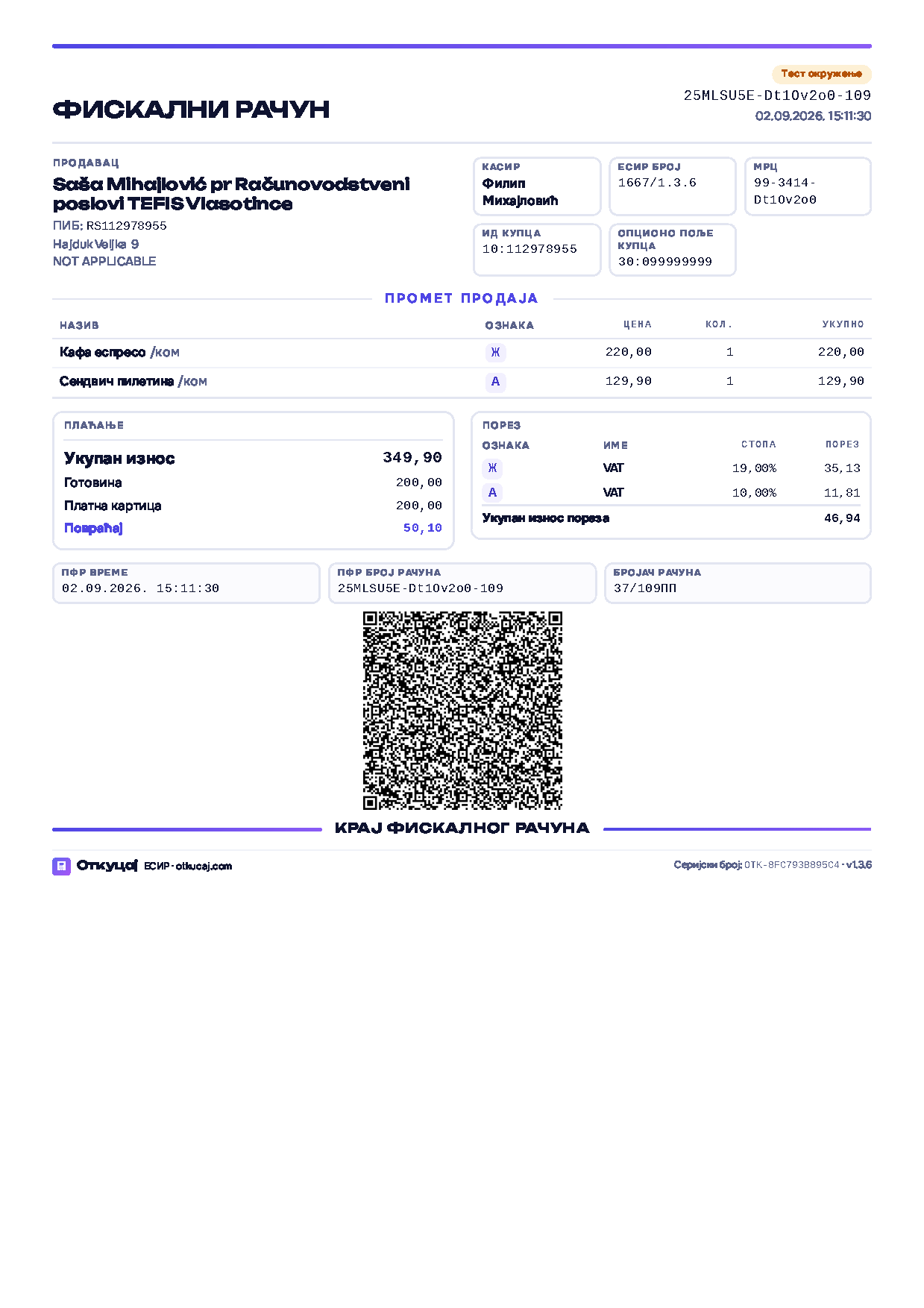
Документ се отвара са странице рачуна, дугмадима Нов изглед (1.3.6) A4 и A5, и преузима као PDF: било из дијалога штампе прегледача, било са сервера, преко адресе /api/v1/invoices/{uuid}/document?paper=a4doc|a5doc&format=pdf (поглавље 20). Величина листа се уписује у правило @page самог документа, па штампач добија лист који је изабран, а не онај који је у њему затечен. Дугме Документ без ознаке верзије отвара облик који одговара верзији уписаној у подешавањима: са 1667/1.3.6 нов А4 документ, са 1651/1.3.5 онај из раније верзије.
7.Бар-код скенер
Откуцај ради са сваким скенером који се јавља као тастатура (USB или Bluetooth HID), без икаквог подешавања у апликацији.
- Скенер укуца бар-код у поље претраге и пошаље Enter; Откуцај пронађе артикал по ГТИН-у и одмах га дода у корпу. Исто важи и кад код или ПЛУ укуцате ручно па притиснете Enter.
- Префикс количине: укуцајте 2*код или 2xкод (нпр. 2*1001) па потврдите: ставка улази у корпу са количином 2. Ради и са скенером: укуцајте 2* па скенирајте.
- Бар-код се везује за артикал у шифарнику, поље ГТИН/бар-код (поглавље 16). Ако код није пронађен, Откуцај то јасно каже: додајте артикал у шифарник или искористите слободан унос.
Скенер је за апликацију обична тастатура: он уписује знакове у поље претраге и притиска Enter, и то је све што ради. Не разговара са ПФР-ом, није део тока издавања рачуна и не може да га одложи ни прекине. Исто важи за сваки други уређај који се повезује на овај начин, на пример вагу која излаз шаље као откуцане знакове.
8.Начини плаћања
Откуцај подржава свих седам начина плаћања прописаних чл. 6 Правилника о врстама фискалних рачуна:
| Начин | Када се користи |
|---|---|
| Готовина | Новчанице и кованице. Рефундација исплаћена у готовини повлачи потпис купца (поглавље 9). |
| Платна картица | Наплата картицом на терминалу. |
| Чек | Наплата чеком. |
| Пренос на рачун | Вирман, уплатница; типично за авансе и правна лица. |
| Ваучер | Ваучер, поклон-картица и слично. |
| Инстант плаћање | IPS скенирање и слична инстант плаћања. |
| Друго безготовинско | Свако друго безготовинско плаћање које не спада у претходне. |
У захтеву који Откуцај шаље ПФР-у сваки начин плаћања носи свој нумерички код из Техничког водича:
| Код | PaymentType | Назив на рачуну |
|---|---|---|
| 0 | Other | Друго безготовинско плаћање |
| 1 | Cash | Готовина |
| 2 | Card | Платна картица |
| 3 | Check | Чек |
| 4 | WireTransfer | Пренос на рачун |
| 5 | Voucher | Ваучер |
| 6 | MobileMoney | Инстант плаћање |
8.1 Примљено и повраћај
У поље износа уз начин плаћања уноси се оно што је купац стварно дао. Ако се остави празно, тај начин плаћања покрива цео рачун. Ако је унети износ већи од износа „За уплату“, разлика је повраћај: приказује се на Каси док касир куца, штампа се на рачуну у реду „Повраћај“ и не улази у промет. Пример из Техничког упутства: рачун је 349,90, купац даје 200,00 готовином и 200,00 картицом, повраћај је 50,10.
Износ мањи од укупног није дозвољен: рачун који није покривен је грешка, а не повраћај. Код рефундације повраћаја нема, па се збир мора поклопити тачно.
8.2 Подељено плаћање
Један рачун може имати више редова плаћања. Када унесете први износ, поље остатак аутоматски показује колико је још непокривено, а нов ред плаћања се попуњава тим износом.
8.3 Режим по чл. 6 ст. 2 Правилника
Како ми разумемо чл. 6 ст. 2 Правилника о врстама фискалних рачуна, уређај преко кога се евидентира услуга предаје хране и пића за конзумацију на лицу места или промет хране и пића у објекту пекаре мора да нуди само четири начина плаћања, чак и ако се преко њега евидентира и други промет. За такве обвезнике Откуцај има посебан режим у Подешавањима: начини платна картица, чек и инстант плаћање су искључени, а такве уплате се уносе као готовина. У том режиму остају четири начина: Друго безготовинско (код 0), Готовина (1), Пренос на рачун (4) и Ваучер (5). Кодови 2, 3 и 6 се не могу унети ни на Каси ни преко АПИ-ја: касир их не види, а захтев који их садржи одбија се уз објашњење. Једна инсталација Откуцаја ради искључиво у једном од ова два режима; режим бира администратор и важи за све касире.
9.Рефундација
Рефундација је фискални рачун којим се враћа промет: цео рачун или поједине ставке. Правила:
- Рефундација обавезно носи референтни број оригиналног рачуна (ПФР број у облику ЈИД-ЈИД-број).
- Рефундација обавезно носи ИД купца.
- Ставке се рефундирају по цени по којој су стварно наплаћене (са попустом ако га је било).
| Шифра | ИД купца |
|---|---|
| 10: | ПИБ купца |
| 11: | ЈМБГ купца |
| 12: | ПИБ и ЈБКЈС (корисници јавних средстава), облик 12:ПИБ:ЈБКЈС |
| 20: | Број личне карте |
| 23: | Број пасоша |
| 30: | Број страног пасоша |
Шифарник садржи и остале идентификације из Техничког водича; наведене су најчешће.
Поступак
- Отворите Рачуни, пронађите оригинални рачун и кликните Рефундација. Каса се отвара са попуњеним ставкама и референтним бројем оригинала.
- Обришите ставке које се не враћају или смањите количине.
- Унесите ИД купца, нпр. 20: и број личне карте купца.
- Изаберите начин исплате и кликните Издај рачун: издаје се рачун Промет Рефундација.
Рефундација се може издати и ручно: на Каси изаберите трансакцију Рефундација и сами упишите референтни број. Без референтног броја и ИД купца Откуцај не дозвољава издавање.
Референтни број када оригиналног фискалног рачуна нема
Референтни број редовно гласи на ПФР број оригиналног рачуна, у облику ЈИДЗахтева-ЈИДПотписа-РедниБрој. За промет настао пре увођења електронског фискалног уређаја таквог броја нема, па Техничко упутство прописује два резервна облика. Оба се уносе ручно, у исто поље референтног броја:
- XXXXXXXX-XXXXXXXX-121 за промет настао пре увођења ЕФУ. Први део, XXXXXXXX-XXXXXXXX, је предефинисан и уписује се тако како стоји, а 121 је број под којим је рачун заведен у евиденцији рачуна или у књиговодству.
- XXXXXXXX-АБ123456-159 за рачун из старе фискалне касе. Први део је предефинисан, АБ123456 је ИБФМ, идентификациони број фискалног модула, а 159 је број исечка.
Пример
Купац из примера у поглављу 6 враћа обе Кока-коле. На оригиналном рачуну оне су, са попустом 10%, наплаћене 324,00. Рефундација гласи на 2 ком по 180,00 са попустом 10%, укупно 324,00, са референтним бројем оригиналног рачуна и ИД-ом купца. Хлеб остаје наплаћен и не улази у рефундацију.
Исплата у готовини: потпис купца
Када се новац купцу враћа у готовини, после рефундације одмах издајте и Копију рефундације (дугме Копија на управо издатој рефундацији). Копија Рефундација штампа простор „Потпис купца“: купац се потписује при преузимању новца, а потписани примерак остаје продавцу као доказ исплате.
10.Поништавање погрешног рачуна
Издати фискални рачун се не може изменити ни обрисати. Погрешан рачун (погрешна цена или количина, рачун издат за промет који се није догодио) поништава се рефундацијом сопственог рачуна, при чему се као ИД купца уноси сопствени ПИБ продавца. Када купац одустане и добије новац назад, то је рефундација са ИД-ом купца (поглавље 9):
- Отворите Рачуни, пронађите погрешан рачун и кликните Рефундација. Оставите све ставке и количине: поништава се цео рачун.
- У поље ИД купца унесите 10: и свој ПИБ (нпр. 10:СВОЈПИБ).
- Изаберите исти начин плаћања као на оригиналу и кликните Издај рачун.
- Ако је купац и даље ту, издајте одмах нов, исправан рачун Промет Продаја.
11.Копија рачуна
У Откуцају се копија издаје из већ издатог рачуна (Правилник дозвољава и истовремено и накнадно издавање) и увек носи референтни број оригиналног рачуна; без њега издавање није могуће. Постоје два пута до ње, према томе где је оригинал.
Оригинал је у овој инсталацији. Отворите рачун у регистру и кликните Копија. Откуцај сам попуњава референтни број оригинала и издаје рачун врсте Копија кроз ПФР. То је редован пут и не тражи да се ишта прекуцава.
Оригинала нема у овој инсталацији. На Каси изаберите врсту рачуна Копија, укуцајте ставке и ручно унесите референтни број оригиналног рачуна. Тако се копија издаје и за рачун издат на другом уређају или у другом програму. Прописани резервни облици референтног броја, када оригиналног фискалног рачуна уопште нема, наведени су у поглављу 9.
- Копија штампа „ОВО НИЈЕ ФИСКАЛНИ РАЧУН“ у двострукој величини слова и не улази у промет.
- Копија Рефундације штампа и простор „Потпис купца“ (поглавље 9).
- Типична употреба: купац је изгубио рачун, потребан је дупликат за рекламацију или књиговодство, потврда исплате рефундације.
12.Предрачун и конверзија у фискални рачун
Предрачун је понуда: пролази кроз ПФР као врста Предрачун, али није фискални рачун, не улази у промет и штампа „ОВО НИЈЕ ФИСКАЛНИ РАЧУН“. Издаје се са Касе избором врсте Предрачун.
Када купац прихвати понуду и плати:
- Отворите предрачун у регистру рачуна.
- Кликните Издај фискални рачун. Каса се отвара са свим ставкама предрачуна, а референтни број предрачуна је аутоматски попуњен.
- Изаберите начин плаћања и кликните Издај рачун: издаје се нормалан рачун Промет Продаја.
13.Аванс
Авансни рачун се издаје када купац плати пре испоруке добра или услуге. Откуцај покрива цео животни циклус аванса: издавање, додатне уплате, и затварање у један клик.
Издавање авансног рачуна
- На Каси изаберите врсту Аванс. Појављују се дугмад прописаних авансних ставки:
| Ставка | За робу и услуге по стопи |
|---|---|
| 10: Аванс (Ђ) | Ђ, 20% |
| 11: Аванс (Е) | Е, 10% |
| 12: Аванс (Г) | Г, 0% |
| 13: Аванс (А) | А, ван ПДВ |
- Кликните ставку по пореској стопи будуће испоруке. Количина је увек 1, а као цену унесите износ примљеног аванса.
- Ако будућа испорука садржи робу по различитим стопама, додајте по једну авансну ставку за сваку стопу и поделите износ.
- Изаберите начин плаћања (типично пренос на рачун) и издајте рачун Аванс Продаја.
ЕСИР време: уплате примљене раније
Ако је аванс уплаћен вирманом који видите тек наредног дана на изводу, у поље ЕСИР време унесите стварни датум и време уплате. Како ми разумемо чл. 11 ст. 5 Правилника о врстама фискалних рачуна, рачун Аванс Продаја се тада издаје најкасније наредног радног дана од дана пријема уплате. На рачуну ће стајати и ЕСИР време (стварно време уплате) и ПФР време (време фискализације).
Додатни аванси
Ако купац уплати још аванса пре испоруке, издајте нов авансни рачун на исти начин, са референтним бројем претходног авансног рачуна (Техничко упутство, 9.1.1). При затварању се рефундира укупан износ свих аванса, а референца иде на последњи авансни рачун.
Затварање аванса у један клик
Када се роба испоручи или услуга изврши, отворите последњи авансни рачун у регистру и кликните Затвори аванс. Откуцај тада:
- аутоматски издаје рачун Аванс Рефундација на укупан примљени износ, са референтним бројем авансног рачуна (овај рачун служи затварању и не предаје се купцу);
- попуњава Касу за коначни рачун Промет Продаја: референтни број је попуњен, а у рекламном тексту аутоматски стоји број и датум последњег авансног рачуна.
Касир затим у корпу додаје стварно испоручену робу по пуним ценама, уноси плаћања и издаје коначни рачун.
Пример
Купац 01.08.2026 уплаћује аванс 5.000,00 вирманом за робу по стопи Ђ; уплата је прокњижена 02.08.2026.
- 02.08.2026: издајете рачун Аванс Продаја: ставка 10: Аванс (Ђ), количина 1, цена 5.000,00, плаћање пренос на рачун, ЕСИР време 01.08.2026.
- 19.08.2026: роба укупне вредности 12.000,00 се испоручује. На авансном рачуну кликнете Затвори аванс: Откуцај аутоматски издаје Аванс Рефундација 5.000,00 са референцом на авансни рачун и отвара Касу за коначни рачун.
- У корпу додате робу за 12.000,00. Плаћања: пренос на рачун 5.000,00 (већ примљени аванс) и, нпр., готовина 7.000,00 коју купац доплаћује. Издајете коначни рачун Промет Продаја; у рекламном тексту стоји број и датум авансног рачуна.
14.Обука
Врста Обука служи за увежбавање особља и пробу опреме: рачун пролази цео ток као прави (ПФР, журнал, QR код, штампа), али штампа „ОВО НИЈЕ ФИСКАЛНИ РАЧУН“ у двострукој величини слова, не улази у промет и искључен је из свих извештаја. Користите Обуку за пробу штампача и после сваке промене ПФР режима (поглавље 18), пре првог правог рачуна.
15.Регистар рачуна (електронски журнал), слање и преузимање
15.1 Регистар рачуна и претрага
Ставка Рачуни у бочном менију отвара електронски журнал: списак свих рачуна издатих на овој инсталацији, од најновијег ка најстаријем, са датумом, врстом рачуна и трансакције, ПФР бројем, бројачем рачуна, касиром и износом. Списак увек обухвата најмање последњих 30 дана, а преко поља за период и старије рачуне.
Изнад списка стоји поље за претрагу одређеног рачуна. Претражује се цео журнал, независно од изабраног периода, по:
- ПФР броју рачуна (нпр. Y9ANWU3Y-Y9ANWU3Y-150) или његовом делу;
- бројачу рачуна (нпр. 124/150ПП);
- референтном броју, чиме се уз оригинални рачун налазе и његова копија и рефундација;
- ИД купца и Опционом пољу купца;
- ознаци касира;
- износу рачуна;
- називу артикла са рачуна.
Испод поља за претрагу је филтер по периоду и по врсти рачуна за прегледање журнала без задате претраге. Клик на Прикажи отвара цео рачун са журналом и QR кодом.
Рачуни издати у тест окружењу приказују се само док је то окружење изабрано и никада се не мешају са продукцијским (поглавље 18.1).
15.2 Достављање рачуна купцу
На страници сваког рачуна у регистру доступно је:
- Пошаљи е-поштом: унесите адресу купца; Откуцај шаље рачун као уредан документ, са прегледом артикала, порезима, плаћањем, QR кодом и фискалним исечком у дну. Када се рачун доставља електронски, QR код замењује та адреса, и то као прави хиперлинк на који купац може да кликне. Како ми разумемо чл. 13 Правилника о врстама фискалних рачуна, рачун у електронском облику уместо штампаног издаје само обвезник који продаје искључиво преко интернета; у продајном објекту купац увек добија штампани рачун, а електронски примерак може му се послати додатно, само уз његову сагласност.
- Документ: исти рачун као документ формата А4 или А5, за штампу на обичном штампачу, за слање у прилогу или за архиву. Документ носи све елементе из одељка 16 Техничког упутства, тим редом, са QR кодом унутар оквира рачуна и завршном линијом испод њега (поглавље 6.2). Ништа у документу не замењује фискални рачун: он јесте тај рачун, у облику који Технички водич за такав ЕСИР прописује. На страници документа дугме Сачувај као PDF отвара дијалог штампе, где се као одредиште бира „Сачувај као PDF“.
- Преузми .txt: журнал као текстуални фајл, нпр. за архиву или слање кроз друге канале.
- Штампај: штампа на термалном штампачу 58 или 80 mm, где иде журнал, или на листу А4 и А5, где иде документ; штампа се само рачун, без остатка екрана.
- PDF са сервера: исти документ, али израђен на серверу и увек истоветан, преузима се са адресе /api/v1/invoices/{uuid}/document?paper=a4|a5&format=pdf (поглавље 20). То је пут којим курирска служба или продавница узима рачун да га одштампа уз пошиљку.
- PDF: у дијалогу штампе изаберите одредиште „Сачувај као PDF“ (или „Microsoft Print to PDF“) и рачун се чува као PDF документ.
16.Артикли
Мени Артикли је шифарник робе и услуга. Свако поље артикла:
| Поље | Опис |
|---|---|
| Назив | Назив који се штампа на рачуну. |
| Јединица мере | ком, kg, l, m, час... |
| Цена | Малопродајна цена са урачунатим ПДВ-ом. |
| Пореска ознака | Ђ, Е, Г или А. |
| ПЛУ | Кратка шифра за брзо куцање на Каси. |
| ГТИН/бар-код | Код за скенер (поглавље 7). |
| Категорија | Група артикала; постаје дугме-филтер на Каси. |
| Активан | Неактиван артикал се не нуди на Каси, али остаје на старим рачунима (меко брисање; артикли се никад трајно не бришу). |
ГТИН уписан уз артикал није само помоћ скенеру. Он путује ПФР-у у захтеву за фискализацију, као део те ставке рачуна, и тако је глобални број трговинске јединице подржан кроз цео ток издавања. Уписује се као 8 до 14 цифара, без размака и цртица; други облици се одбијају већ при чувању артикла.
CSV увоз и извоз
Дугмад Извоз CSV и Увоз CSV служе за масован рад са шифарником, нпр. пренос из старог програма или ажурирање цена у Excel-у. Формат: UTF-8, колоне раздвојене тачка-зарезом:
plu;name;unit;price;label;gtin;active;category
1001;Кока-кола 0,5 l;ком;180,00;Ђ;8600123456789;1;Пића
Ред са већ постојећим ПЛУ-ом ажурира тај артикал, ред са новим ПЛУ-ом додаје нов. Препоручен ток: Извоз CSV, измена у табеларном програму, Увоз CSV.
17.Извештаји
Мени Извештаји (администратор) нуди, за произвољан период:
- дневни промет;
- промет по пореским ознакама;
- промет по начину плаћања;
- промет по касиру;
- најпродаваније артикле.
Правила обрачуна: у промет улазе фискализовани рачуни врсте Промет и Аванс; рефундације умањују промет; Обука, Предрачун и Копија су у потпуности искључени. Свака табела има дугме Извези CSV: изаберите месец и проследите фајл књиговођи.
18.Подешавања
Мени Подешавања види само администратор. Екран је подељен на девет картица, а редослед прати оно чиме се заиста почиње: прво окружење, јер оно одлучује да ли је рачун који издате прави фискални рачун или проба, па безбедносни елемент, па подаци обвезника, па све што се ретко мења.
| Картица | Шта се ту подешава |
|---|---|
| Окружење и ПФР | Тест или продукција, режим рада (демо, Л-ПФР, В-ПФР), ЕСИР број, адресе и ПАК |
| Безбедносни елемент | Сертификат, посебно за тест и посебно за продукцију |
| Подаци о обвезнику | ПИБ, пословно име, продајно место, адреса |
| Штампа и плаћање | Ширина папира и рачуна, дозвољени начини плаћања |
| Порези | Пореске ознаке и стопе |
| Корисници | Налози и улоге |
| АПИ кључеви | Кључеви за интеграције |
| Обавештења | Телеграм |
| Дневник рада | Ко је шта урадио и када |
Ако вас на неку картицу пошаље трака упозорења са врха екрана, она се сама отвори и оквир који треба да попуните буде истакнут. Не морате да тражите.
18.1 Окружење: тест и продукција
Свака фирма у Откуцају има два потпуно одвојена окружења, и у сваком тренутку једно је активно.
| Тест окружење | Продукција | |
|---|---|---|
| Шта је | Тест систем Пореске управе | Стварни систем Пореске управе |
| Чему служи | Технички преглед пре одобрења и обука запослених | Стварна продаја |
| Да ли су рачуни фискални | Нису. Не улазе у промет ни у пословне књиге | Јесу. Сваки рачун је фискални рачун |
| Безбедносни елемент | Свој, тест сертификат | Свој, стварни сертификат |
| ПАК и ЕСИР број | Своји, тест вредности | Своји, стварне вредности |
Подаци два окружења се никада не мешају. Сваки рачун памти у ком је окружењу издат, па листа рачуна, контролна табла и извештаји приказују само оно што припада активном окружењу. Пробни рачун не може да уђе у стварни промет, ни грешком.
На картици Окружење видите обе картице једну поред друге: која је активна, у ком је режиму, који има ЕСИР број и да ли има сертификат. Испод сваке стоји и провера спремности, у облику списка онога што још недостаје.
Пребацивање на продукцију
Дугме Пребаци овде ради тек када је то окружење заиста спремно. Ако није, апликација одбија прелазак и исписује шта фали, уместо да вас пусти да откријете проблем на првом правом рачуну. Продукција се сматра спремном када има:
- режим Л-ПФР или В-ПФР, никако демо (демо не издаје фискалне рачуне);
- ЕСИР број који је број, дакле евиденциони број који је доделила Пореска управа;
- за В-ПФР: постављен сертификат и унет ПАК;
- за В-ПФР: адресу која није тест адреса Пореске управе;
- сертификат различит од оног у тесту.
Две грешке које апликација неће дозволити
Исти сертификат у оба окружења. Тест и продукција морају имати различите безбедносне елементе. Откуцај памти отисак сваког сертификата и одбија да исти постави у оба; ако се то ипак некако деси, издавање рачуна се зауставља док се не исправи.
Унакрсно повезивање адреса. Ако у продукцију унесете тест адресу Пореске управе, рачуни би изгледали као прави а не би били фискални. Ако у тест унесете продукцијску адресу, пробни рачуни би отишли у стварну евиденцију. Оба уноса се одбијају уз објашњење.
18.2 Режим рада (ПФР)
Свако окружење има свој режим, са живим статусом везе:
| Режим | Подешавање | Намена |
|---|---|---|
| Демо | Нема; уграђени симулатор. | Приказ, обука, тестирање. Рачуни носе ознаку ДЕМО. У продукцији није дозвољен. |
| Л-ПФР | Адреса локалног процесора у мрежи објекта. | Продаја; ради и без интернета (поглавље 19). |
| В-ПФР | Адреса В-ПФР сервиса, ПАК и сертификат. | Продаја; захтева сталан интернет. |
Пут од демоа до праве продаје: (1) прибавите безбедносни елемент од Пореске управе (за В-ПФР дигитални сертификат, уз ПАК који сами бирате при захтеву); (2) у тест окружењу изаберите Л-ПФР или В-ПФР, унесите тест податке и издајте неколико пробних рачуна; (3) када све ради, попуните продукцијско окружење стварним подацима и стварним сертификатом; (4) проверите да провера спремности не пријављује ништа; (5) притисните Пребаци овде; (6) издајте један рачун врсте Обука и проверите штампу и QR код; (7) тек тада издајте прави рачун.
18.2.1 Аутентификација ЕСИР-а и ПФР-а
ЕСИР и ПФР се међусобно препознају пре него што било који податак о рачуну промени руке. Провера није једнократна, при првом повезивању: обавља се при сваком обраћању ПФР-у.
В-ПФР. Веза иде преко HTTPS-а. Откуцај се представља клијентским сертификатом, а то је безбедносни елемент у облику датотеке (.pfx или .p12) који је Пореска управа издала том обвезнику; лозинка којом се датотека отвара чува се шифровано (18.3). Уз сваки захтев иде и заглавље са ПАК-ом. У истом руковању Откуцај проверава и сертификат В-ПФР-а, дакле његовог издаваоца и име домаћина; та провера је укључена и не може се искључити никаквим подешавањем. Ако сертификат није постављен, ако лозинка не отвара датотеку или ако ПАК није прихваћен, В-ПФР одбија захтев, рачун се не издаје, а порука В-ПФР-а се приказује касиру онако како је стигла.
Л-ПФР. Веза иде преко HTTP-а, у локалној мрежи објекта, и клијентски сертификат се не шаље јер у тој вези нема места за њега. Према безбедносном елементу аутентификује се сам Л-ПФР, преко читача паметних картица и ПИН-а; Откуцај картици не приступа и не може да јој приступи (поглавље 1). Ако Л-ПФР није у стању да потпише рачун, на пример зато што картица није убачена или тражи ПИН, он то јави статусом који Откуцај приказује (поглавље 22).
Када се провера обавља. Статус везе се проверава при отварању почетне стране и при отварању Подешавања, и приказује се уживо на картици Окружење и ПФР. Исто руковање се понавља при преузимању пореских стопа (18.6) и при сваком издавању рачуна. Неуспешна аутентификација зауставља рад пре него што се направи штета: дугме Издај рачун је искључено, а разлог је исписан изнад корпе, дакле пре него што касир откуца целу корпу, а не тек кад покуша да изда рачун.
18.3 Безбедносни елемент
На картици Безбедносни елемент стоје два одвојена оквира, један за тест и један за продукцију. У сваки се поставља његов сертификат (.pfx или .p12) и његова лозинка. Лозинка се чува шифровано, а сама датотека стоји ван веб директоријума и никада се не служи посетиоцима.
Ако је Откуцај инсталиран локално на Windows рачунару, уместо отпремања датотеке можете употребити сертификат који је већ инсталиран на том рачунару: изаберите складиште и унесите отисак сертификата. На otkucaj.com та могућност не постоји и не може да постоји, јер сервер не види складиште сертификата вашег рачунара.
Приказ уз сваки сертификат наводи коме је издат, до када важи и његов отисак. Оквир се обоји и упозори тридесет дана пре истека, и посебно када је истекао.
Смарт картицу коју издаје Пореска управа користи Л-ПФР, не Откуцај. Откуцај картици не приступа: он са Л-ПФР-ом разговара преко мреже. Детаљније у поглављу 1.
18.4 Подаци о обвезнику
ПИБ, пословно име, назив продајног места и адреса: штампају се у заглављу сваког рачуна и исти су у оба окружења. Морају се поклапати са подацима о пословном простору које сте пријавили Пореској управи. Проверите их пре првог рачуна.
Ту је и преглед О апликацији са подацима који идентификују овај примерак програма: Произвођач, назив производа, Верзија софтвера, Серијски број инсталације и ЕСИР број. Серијски број (облик OTK-XXXXXXXXXXXX) додељује се аутоматски при првом покретању, јединствен је за ту инсталацију и не мења се ни после надоградње ни после враћања резервне копије; наведите га кад пријављујете проблем. Ту су и дугме Инсталирај апликацију (поглавље 3) и дугме Водич које поново покреће водич кроз прве кораке (поглавље 5).
18.5 Штампа и плаћање
Величина папира (А4, ролна 80 mm, ролна 58 mm), ширина рачуна у знаковима (уобичајено 40 за ролну од 80 mm и 32 за ролну од 58 mm) и режим начина плаћања: стандардни са свих седам начина или режим по чл. 6 ст. 2 Правилника, обавезан за услугу хране и пића за конзумацију на лицу места и за пекаре (поглавље 8). Једна инсталација ради искључиво у једном режиму плаћања.
То подешавање описује папир на који се штампа журнал и уписује се у правило @page, па штампач добија лист који је одабран, а не онај који је у њему затечен. Рачун као документ на А4 и А5 (поглавље 6.2) не зависи од тог подешавања: формат се бира на самој страници рачуна и у позиву АПИ-ја, јер иста продавница често штампа рачун на ролни за купца на каси и на А5 уз пошиљку.
18.6 Порези
Преглед важећих ознака и стопа: Ђ 20%, Е 10%, Г 0%, А ван ПДВ. Меродаван је ПФР, не ова табела. Док је повезан Л-ПФР или В-ПФР, стопе се не могу мењати ручно: поља су закључана, а дугме Преузми стопе са ПФР-а их освежава из извора. Тако апликација не може да обрачуна порез по стопи коју је неко укуцао.
У демо режиму нема ПФР-а од кога би се стопе преузеле, па остају уредиве и важе подразумеване српске стопе.
Скуп пореских ознака није уграђен у програм. Преузимање замењује целу локалну табелу оном коју је ПФР вратио, ознаку по ознаку, укључујући и назив пореске категорије уз сваку. Ако Пореска управа уведе нову ознаку, промени стопу или повуче постојећу, то се појави првим следећим преузимањем и одмах се штампа на рачуну, без измене апликације и без нове верзије. Број ознака није ограничен на четири: у тест систему Пореске управе их је, на пример, девет.
18.6.1 Заокруживање
Сви новчани износи воде се и приказују на две децимале, а количина на три. Заокружује се тако што се друга децимала повећава ако је следећа цифра 5 или већа, а остаје иста ако је мања од 5: 1,005 постаје 1,01, а 1,004 постаје 1,00. Тако се добијају износ ставке (количина пута јединична цена, са попустом ако га има), укупан износ рачуна, износ сваког плаћања и повраћај. Количина се води на три децимале зато што се роба продаје и на меру, па 0,375 kg остаје 0,375; на рачуну се сувишне нуле не исписују.
Пореске износе апликација не рачуна. Обрачунава их ПФР по стопама које важе у том тренутку и враћа их у одговору, на две децимале, а Откуцај их приказује и штампа тачно онако како их је примио, без сопственог заокруживања. Из истог разлога и порез по ознакама и укупан порез на рачуну долазе од ПФР-а (поглавље 25).
18.7 Корисници и улоге
Отварање налога, додела улоге (администратор или касир), ресет лозинке, деактивација касира који више не ради. Овде се и одобравају налози пристигли са странице за регистрацију: такав налог је неактиван док га администратор не активира (поглавље 4).
18.8 АПИ кључеви
Генерисање и опозив кључева за интеграције (поглавље 20). Кључ се приказује само једном, при генерисању: одмах га сачувајте на сигурно место. Компромитован кључ одмах опозовите и генеришите нов.
18.9 Телеграм обавештења
Одељак Обавештења шаље поруку у ваш Телеграм за сваки издати рачун: врста рачуна, износ, начини плаћања, ПФР број, бројач и линк за проверу. Посебно је корисно власницима који су веб продавницу повезали преко АПИ-ја (поглавље 20), јер сваку фискализовану поруџбину виде уживо, на телефону.
- Бот токен: у Телеграму отворите @BotFather, командом /newbot направите свог бота и ископирајте добијени токен.
- Chat ID: број вашег разговора; најлакше га сазнајете од бота @userinfobot. Може бити и ID групе, ако обавештења треба да види више људи: у том случају додајте свог бота у групу.
- Укључите прекидаче за рачуне преко АПИ-ја и/или и за рачуне са Касе, према томе које рачуне желите да пратите.
- Кликните Пошаљи пробну поруку: ако порука стигне у Телеграм, подешавање је исправно.
Када је Телеграм подешен, на исту адресу стиже и обавештење о свакој новој регистрацији налога (поглавље 4).
18.10 Дневник рада
Хронолошки запис: ко је и када издао рачун, мењао артикле, подешавања, кориснике и кључеве, укључујући и промену окружења и постављање сертификата, са временом и IP адресом. Приказује се последњих 200 радњи.
19.Рад без интернета
Откуцај има три слоја рада без мреже, и важно је разумети шта који гарантује:
1. Апликација се отвара и офлајн (PWA)
Инсталирана апликација чува свој код и шифарник артикала локално у уређају. Каса се зато отвара и без интернета: артикли, претрага, корпа и отворени рачуни раде нормално.
2. Локални ред чекања
Ако веза према серверу пукне баш у тренутку издавања, рачун се не губи: улази у локални ред чекања, видљив на Каси са бројем рачуна на чекању. Чим се веза врати, Откуцај их аутоматски шаље и издаје редом.
Три ствари се дешавају иза сцене да ред не би направио већу штету од самог прекида:
- Ниједан рачун не може бити издат два пута. Сваки рачун носи свој кључ захтева. Ако одговор сервера пропадне на путу назад, што изгледа исто као да захтев никада није ни стигао, поновно слање враћа исти рачун уместо да изда нов. Двоструки фискални рачун се не може обрисати, само рефундирати, па се овде спречава а не поправља.
- Одбијен рачун се не губи у тишини. Ако сервер трајно одбије рачун из реда, на пример због неисправног податка, он излази из реда и Каса исписује разлог и његов кључ. Раније је такав рачун нестајао без трага.
- Привремена грешка не блокира касу. Ако је ПФР тренутно недоступан, рачун остаје у реду и покушај се понавља на сваких 30 секунди, а не у петљи.
3. Потпуна офлајн фискализација: Л-ПФР
Једини начин да се рачуни фискализују без интернета је Л-ПФР на истом рачунару (localhost) или у локалној мрежи: локални процесор потписује рачуне офлајн, а податке Пореској управи испоручује чим се веза успостави, а најкасније у року од 5 дана од дана издавања сваког рачуна. В-ПФР, насупрот томе, захтева интернет за свако издавање: за рад без интернета користите Л-ПФР.
20.Интеграције: АПИ и WooCommerce
Откуцај АПИ v1
АПИ служи за издавање рачуна из веб продавница, ERP-а и других система. Аутентификација је Bearer кључем из Подешавања; ограничење је 240 захтева у минуту по кључу. Пуна спецификација са шемама захтева и одговора: /api-docs.
| Метода и путања | Намена |
|---|---|
| GET /api/v1/status | Стање система и ПФР везе. |
| POST /api/v1/invoices | Издавање рачуна. |
| GET /api/v1/invoices?from&to&type&page | Списак рачуна, 100 по страни. |
| GET /api/v1/invoices/{uuid} | Детаљ једног рачуна. |
| GET /api/v1/invoices/{uuid}/journal | Журнал рачуна (text/plain). |
| GET /api/v1/items · POST /api/v1/items | Списак и додавање артикала. |
| PUT /api/v1/items/{id} · DELETE /api/v1/items/{id} | Измена и деактивација артикла. |
curl -H "Authorization: Bearer VAS_KLJUC" https://otkucaj.com/api/v1/status
Грешке долазе у облику {"error":{"code":"...","message":"..."}}:
| HTTP | code | Значење |
|---|---|---|
| 401 | unauthorized | Кључ недостаје, погрешан је или је опозван. |
| 422 | validation | Неисправан захтев (нпр. збир плаћања се не поклапа, недостаје референтни број). |
| 429 | rate_limited | Прекорачено 240 захтева у минуту; поновите касније. |
| 502 | pfr_error | ПФР је одбио захтев или је недоступан. Рачун НИЈЕ издат. |
WooCommerce додатак
За WordPress продавнице постоји готов додатак који аутоматски фискализује поруџбине:
- Преузмите otkucaj-fiskalizacija.zip.
- У WordPress управи: Додаци, Додај нови, Отпреми додатак; изаберите преузети zip, кликните Инсталирај, па Активирај.
- У подешавањима додатка унесите: адресу Откуцаја (https://otkucaj.com), АПИ кључ (генерисан у Подешавањима Откуцаја), статус поруџбине који окида издавање рачуна (онај у ком, како ми разумемо чл. 6 ст. 1 Закона о фискализацији, настаје промет или пријем аванса; одредите га са књиговођом), и мапирање начина плаћања WooCommerce-а на фискалне начине плаћања.
- По издавању, додатак у сваку поруџбину уписује ПФР број рачуна и линк за проверу, па су видљиви и трговцу и купцу. Рачун купцу и даље треба доставити, на пример е-поштом (поглавље 15.2).
- Ако поједини производи иду по другој пореској ознаци, поставите им мета поље otkucaj_label (вредност: Ђ, Е, Г или А).
21.Безбедност и чување података
- Сав саобраћај иде искључиво преко HTTPS-а.
- Лозинке се чувају само као хешеви савременим алгоритмом; нико, ни администратор, не може прочитати туђу лозинку.
- Налози имају улоге са различитим правима (поглавље 4); подешавања и кључеви су доступни само администратору.
- Свака радња се бележи у дневник активности са временом и IP адресом.
- АПИ кључеви се приказују само једном и могу се опозвати у сваком тренутку.
- Ограничење броја захтева (rate limiting) штити и пријаву и АПИ од злоупотребе.
- Сви обрасци су заштићени од CSRF напада.
- База података се аутоматски архивира сваког дана.
22.Решавање проблема
| Проблем или порука | Узрок и решење |
|---|---|
| „ПФР није доступан“ / мрежна грешка при издавању | Рачун НИЈЕ издат. За Л-ПФР: проверите да је уређај укључен, на истој мрежи и да је адреса у Подешавањима тачна. За В-ПФР: проверите интернет везу. Стање везе видите у Подешавањима, ПФР режим. Кад се веза врати, поновите издавање. |
| ПФР статус 1300: картица није убачена | Безбедносни елемент (паметна картица) није у читачу Л-ПФР-а. Убаците картицу до краја и сачекајте да је уређај препозна. |
| ПФР статус 1500: потребан ПИН | Л-ПФР тражи унос ПИН-а безбедносног елемента (типично после рестарта). Унесите ПИН на уређају, односно кроз његов интерфејс, па поновите издавање. |
| ПФР статус 2210: БЕ закључан, потребно ишчитавање | Безбедносни елемент је попуњен и закључан док се подаци не предају Пореској управи. Обезбедите Л-ПФР-у интернет да обави ишчитавање (аудит), односно спроведите локално ишчитавање по упутству произвођача Л-ПФР-а. После успешног ишчитавања издавање се наставља. |
| ПФР статус 4005: захтев у обради | ПФР још обрађује претходни захтев. Сачекајте пар секунди па покушајте поново; не шаљите исти рачун узастопно да не настане дупликат. |
| Ред чекања се не празни | Проверите интернет везу уређаја и статус ПФР везе у Подешавањима. Рачуни из реда се шаљу аутоматски чим веза проради; не бришите ред. Ако веза постоји а ред стоји, јавите се подршци (поглавље 24). |
| „Збир плаћања се не поклапа“ | Збир свих редова плаћања мора бити једнак износу „За уплату“. Користите поље „остатак“ које само нуди преостали износ. |
| „Рефундација мора имати референтни број“ / „ИД купца је обавезан“ | Најлакше: отворите оригинални рачун и кликните Рефундација, па допуните ИД купца (поглавље 9). |
| Штампа искошена, преломљена или „исечена“ | У дијалогу штампе поставите маргине на „без маргина“, размеру на 100% и изаберите тачну ширину папира (58 или 80 mm); искључите заглавља и подножја. Проверите и ширину папира у драјверу штампача. |
| QR код се не очитава | QR код мора бити одштампан у величини од 40 до 50 mm. Проверите размеру штампе (100%), квалитет траке и главу термалног штампача. |
| Рачун носи ознаку ДЕМО | Инсталација је у демо режиму. Кад обвезник добије безбедносни елемент, администратор у Подешавањима бира Л-ПФР или В-ПФР (поглавље 18). |
| АПИ враћа 429 rate_limited | Прекорачено је 240 захтева у минуту по кључу. Успорите слање и поновите после паузе. |
| Не стижу Телеграм обавештења | У Подешавања, Телеграм обавештења проверите Бот токен и Chat ID, па кликните „Пошаљи пробну поруку“. Проверите и да је укључен прекидач за одговарајући извор рачуна (АПИ, Каса). |
| Не могу да се пријавим, „врти се“ провера | Безбедносна провера (Cloudflare Turnstile) се није учитала до краја. Освежите страницу: Turnstile се учитава поново. Ако је сервис провере недоступан, пријава пролази и без ње. |
| Заборављена лозинка | Администратор поставља нову у Подешавања, Корисници. |
23.Често постављана питања
Да ли је Откуцај одобрен од Пореске управе?
Јесте: евиденциони број 1667, верзија 1.3.6, класификација 3 (напредни ЕСИР). Пореска управа ју је одобрила 8. септембра 2026; ранија верзија 1.3.5 води се под бројем 1651 и остаје одобрена. Нов налог ипак почиње у тест окружењу, где рачуни нису фискални. За продукцију уносите свој безбедносни елемент и ПАК, ЕСИР број 1667 и прелазите на Л-ПФР или В-ПФР. Верзија 1.3.6 доноси рачун као документ на А4 и А5 (поглавље 6.2).
Морам ли нешто да инсталирам?
Сам Откуцај не: ради у прегледачу. Инсталација као апликација (PWA) је опциона и препоручена због рада без интернета и брже пречице. Како ми разумемо чл. 6 ст. 4 Закона о фискализацији, обвезник који ради са В-ПФР-ом мора у сваком пословном простору да има и Л-ПФР, који се инсталира одвојено; изузети су промет на мало искључиво преко интернета и промет сопствених коришћених покретних материјалних средстава (поглавље 1.1).
Који штампач ми треба?
Било који термални штампач ролне 58 или 80 mm са драјвером за ваш систем, или обичан A4 штампач. Штампани QR код мора бити квадрат од 40 до 50 mm и не сме бити одштампан преко слике или логоа (чл. 10 Правилника о врстама фискалних рачуна).
Шта се дешава кад нестане интернет?
Уз В-ПФР рачун се без интернета не може издати: Каса се отвара, али рачун чека у локалном реду и није издат док веза не проради. Како ми разумемо Закон о фискализацији, промет се не завршава без фискалног рачуна, а обвезник са пословним простором мора да има Л-ПФР, који рачуне потписује и без интернета (поглавље 19).
Погрешио сам рачун. Могу ли да га изменим?
Не, издати фискални рачун се не мења. Поништите га рефундацијом са сопственим ПИБ-ом као ИД купца, па издајте исправан рачун (поглавље 10). Ако је изостао ИД купца, то је, како ми разумемо Техничко упутство, могуће само непосредно после промета.
Како да пренесем артикле из старог програма?
Извезите их у CSV и увезите у Откуцај (поглавље 16). За веће шифарнике то је посао од неколико минута.
Може ли више касира да ради истовремено?
Да. Сваки касир има свој налог, а име касира стоји на сваком рачуну. Један касир уз то може држати више отворених рачуна у картицама.
Ради ли Откуцај на телефону и таблету?
Да, екран касе је прилагођен додиру и малим екранима, а апликација се инсталира и на Android и на iPhone.
Како купац проверава рачун?
Скенирањем QR кода са рачуна, односно отварањем линка за проверу. Фискални рачуни се проверавају у систему Пореске управе (suf.purs.gov.rs); демо рачуни воде на демо проверу и јасно су означени.
Шта је ЕСИР број и одакле ми?
То је број под којим је ЕСИР уписан у регистар одобрених елемената фискализације. Додељује се при одобрењу; администратор га уписује у Подешавања и од тада се штампа на сваком рачуну.
24.Подршка
Контакт: образац на otkucaj.com/kontakt
Да бисмо помогли брзо, у пријави проблема наведите:
- назив обвезника и продајног места;
- ПФР режим (Демо, Л-ПФР или В-ПФР);
- тачан датум и време догађаја (нпр. 19.08.2026 у 14:35);
- ПФР број рачуна, ако се тиче конкретног рачуна;
- тачан текст поруке о грешци, а идеално и снимак екрана;
- кораке који су претходили проблему;
- уређај и прегледач (нпр. Windows 11, Chrome; Android, инсталирана апликација).
Званичне информације о фискализацији: purs.gov.rs. Погледајте и АПИ документацију, Политику приватности и Услове коришћења.
25.Забрањене функције и границе апликације
Постоје три радње које ЕСИР не сме да ради и које морају бити изричито наведене у корисничкој документацији. Наведене су овде једна по једна, свака са описом како је спроведена у Откуцају, да не би остале ствар поверења.
Без података од ПФР-а рачун се не издаје
Откуцај не издаје ниједну врсту рачуна док од ПФР-а са којим је повезан не добије потребне податке. ПФР број, бројач рачуна, ПФР време, порески преглед и потпис не могу се унети ручно, не могу се изменити и не постоји екран на коме би се то могло. Ако ПФР одбије захтев или је недоступан, рачун није издат: на екрану стоји разлог, у регистру рачуна нема ништа, ништа не улази у извештаје и нема шта да се одштампа. Рачун који чека у локалном реду (поглавље 19) такође није издат рачун: он још није прошао кроз ПФР, апликација га тако и означава и не приказује га као рачун. Ако инсталација уопште није спремна за издавање, на пример нема ЕСИР број или сертификат, дугме Издај рачун је искључено пре него што се корпа откуца, а разлози су исписани (18.2.1).
Исто правило важи и за уграђени демо симулатор, зато што ни он нема ПФР. Он не може да направи фискални рачун ниједне врсте, ни Промет Продају: сваки документ који произведе носи поруку ОВО НИЈЕ ФИСКАЛНИ РАЧУН у двострукој величини слова на оба краја, и ред ДЕМО СИМУЛАТОР, БЕЗ ПФР-а одмах испод почетне линије. Демо је подразумевано стање свеже инсталације, дакле први документ који неко може да одштампа, па он ни изгледом не сме да личи на фискални рачун.
Фискални део рачуна се не мења
Текст фискалног рачуна саставља и потписује ПФР. Откуцај га приказује, штампа, шаље е-поштом и даје за преузимање знак по знак онако како га је примио: из њега не брише ништа и не мења ниједан податак који је ПФР вратио. Оно што апликација додаје од себе има прописано место: ред Повраћај улази у блок плаћања, одмах иза последњег реда плаћања; QR код и линија за потпис купца на Копији Рефундације стоје унутар оквира рачуна, између ПФР метаподатака и завршне линије; једино рекламни текст стоји испод линије КРАЈ ФИСКАЛНОГ РАЧУНА. Једина обрада самог текста је прелом предугачког реда на ширину ролне, при чему се ниједан знак не додаје и не уклања, а прелом пада на размак који је у реду већ постојао. Преузимање журнала као .txt даје записани текст без иједне такве измене, јер је журнал запис рачуна.
Исто правило важи и за рачун као документ на А4 и А5 (поглавље 6.2), само другим путем. Тамо се не преноси журнал него се рачун саставља по мапи елемената коју прописује Технички водич за ЕСИР без журнала: свака вредност долази из захтева за фискализацију и из одговора ПФР-а, ниједан износ се не рачуна поново, ниједан елемент из одељка 16 не изостаје и ниједан се не мења. Распоред тих елемената је прописан и наш је само у оном што прописи изричито остављају ЕСИР-у: изглед, фонт и простор изнад и испод фискалног рачуна. Испод завршне линије и на том облику стоје само рекламно поље и ред са називом производа и серијским бројем, који није део фискалног рачуна.
Подаци издаваоца у заглављу се не преписују
Пет редова заглавља (ПИБ, обвезник, место продаје, адреса и град) формира ПФР при фискализацији и враћа их ЕСИР-у у одговору. Откуцај их исписује онако како их је примио и не замењује их вредностима из својих подешавања, чак ни када се разликују: подешавања описују обвезника у самој апликацији, а заглавље је оно што је Пореска управа регистровала уз безбедносни елемент и што је ПФР потврдио. Уз сваки рачун се памти и податак о обвезнику онако како га је ПФР вратио, па документ израђен месецима касније приказује обвезника као у тренутку издавања, а не како подешавања гласе тог дана.
Из истог правила следи и оно што стоји у поглављу 18.6: пореске стопе које се примењују на рачун су искључиво стопе које је вратио Л-ПФР или В-ПФР. Апликација их не рачуна, не памти сопствену верзију и не дозвољава ручни унос док је ПФР повезан.
26.Индекс: упитник Пореске управе, ставка по ставка
Табела испод повезује сваку ставку одељака 9 до 16 упитника за административни и технички преглед функционалности ЕСИР-а са местом у овом упутству на коме је та ставка описана. Свака ознака у трећој колони је линк на то поглавље.
| Ставка | Питање | Где у упутству |
|---|---|---|
| 9.П1 | ЕСИР не издаје ниједну врсту рачуна ако није добио неопходне податке од ПФР-а | 25. Забрањене функције, 6. Издавање рачуна, 19. Рад без интернета |
| 9.П2 | ЕСИР не изоставља и не мења ниједан обавезан податак рачуна примљен од ПФР-а | 25. Забрањене функције, 15.2 Достављање рачуна |
| 9.П3 | ЕСИР не изоставља и не мења податке издаваоца из заглавља примљеног од ПФР-а | 25. Забрањене функције, 6.1 Елементи рачуна, 6.2 Рачун као документ |
| 10.П1 | Прихвата команде од стране оператера ЕСИР-а | 5. Екран Касе, 6. Издавање рачуна |
| 10.П2 | ЕСИР и Л-ПФР или В-ПФР се међусобно аутентификују | 18.2.1 Аутентификација |
| 10.П3 | Избацивање изабраних ставки са рачуна пре издавања | 5. Екран Касе, 9. Рефундација |
| 10.П4 | Попуст на изабрану ставку | 5. Екран Касе |
| 10.П5 | Хардверски ЕСИР: видљива налепница са подацима. Не односи се, Откуцај је софтверски производ | 1. О програму |
| 10.П6 | Софтверски ЕСИР: лако приступачни Произвођач, Серијски број и верзија софтвера | 18.4 Подаци о обвезнику, одељак О апликацији |
| 10.П7 | Региструје све методе плаћања и има режим по чл. 6 ст. 2 Правилника | 8. Начини плаћања, 18.5 Штампа и плаћање |
| 10.П8 | Вишеструко, подељено плаћање истог рачуна | 8. Начини плаћања |
| 10.П9 | Повезивање са другим уређајима без ометања рада ПФР-а | 7. Бар-код скенер |
| 10.П10 | Издаје фискални рачун у електронском облику и штампа га | 6. Издавање рачуна, 15.2 Достављање рачуна |
| 10.П11 | Подржава глобални број трговинске јединице (ГТИН) | 16. Артикли, 7. Бар-код скенер, 6.1 Елементи рачуна, 6.2 Рачун као документ |
| 10.П12 | Рефундација и копија захтевају унос референтног броја | 9. Рефундација, 11. Копија рачуна |
| 10.П13 | Продајни рачун из аванса или предрачуна подржава референтни број | 12. Предрачун, 13. Аванс |
| 10.П14 | Са Л-ПФР-ом комуницира преко HTTP протокола | 1.1 Шта Откуцај јесте, 18.2 Режим рада, 3.4 Два начина рада |
| 10.П15 | Са В-ПФР-ом комуницира преко HTTPS протокола | 1.1 Шта Откуцај јесте, 18.2 Режим рада, 18.2.1 Аутентификација |
| 10.П16 | Листа свих издатих рачуна са претрагом, најмање за последњих 30 дана | 15.1 Регистар рачуна |
| 10.П17 | Унос података о трансакцији преко фајла. Не подржава се; исти посао ради АПИ | 20. Интеграције |
| 11.П1 | Нов производ или услугу уноси и конфигурише корисник | 16. Артикли |
| 11.П2 | Корисник бира количину током издавања рачуна | 5. Екран Касе, 6. Издавање рачуна |
| 11.П3 | Корисник може да промени цену производа или услуге | 5. Екран Касе, 16. Артикли |
| 11.П4 | Заокруживање на минимум две децимале при упиту цене | 18.6.1 Заокруживање |
| 11.П5 | Артикли се бирају по имену или скенирањем ГТИН-а | 5. Екран Касе, 7. Бар-код скенер |
| 11.П6 | Увоз и извоз листе производа и услуга | 16. Артикли |
| 12.П1 | Преузима пореске стопе из конфигурационих параметара ПФР-а или СУФ-а | 18.6 Порези |
| 12.П2 | Штампа пореску ознаку са типом пореза и пореском вредношћу | 6.1 Елементи рачуна, 6.2 Рачун као документ, ред 16.П9; 18.6 Порези |
| 12.П3 | Подржава број актуелних пореских ознака уз могућност проширења | 18.6 Порези |
| 12.П4 | Приказује пореске стопе на захтев | 18.6 Порези |
| 12.П5 | Заокружује пореску вредност на минимум две децимале | 18.6.1 Заокруживање |
| 12.П6 | Никада не користи стопе осим оних добијених од Л-ПФР или В-ПФР | 18.6 Порези, 25. Забрањене функције |
| 13.П1 | Папирна ролна ширине до 57 mm. Не подржава се | 3. Захтеви и инсталација |
| 13.П2 | Папирна ролна ширине од 57 mm до 80 mm. Подржане су ролне 58 mm и 80 mm | 3. Захтеви и инсталација, 18.5 Штампа и плаћање |
| 13.П3 | А4 формат. Подржан; од верзије 1.3.6 рачун као документ | 3. Захтеви и инсталација, 6.2 Рачун као документ, 15.2 Достављање рачуна |
| 13.П4 | Друго решење. Формат А5, журнал као .txt и рачун као PDF | 6.2 Рачун као документ, 15.2 Достављање рачуна |
| 14.П1 | Екстерни штампач који се повезује са ЕСИР-ом. Подржан | 3. Захтеви и инсталација, 22. Решавање проблема |
| 14.П2 | Штампач уграђен у ЕСИР. Не односи се, Откуцај је софтверски производ | 1. О програму |
| 14.П3 | Друго решење. Штампа у PDF из дијалога прегледача | 15.2 Достављање рачуна |
| 15.П1 | Достављање у папирној форми | 6. Издавање рачуна, 15.2 Достављање рачуна |
| 15.П2 | Достављање у електронској форми, е-поштом | 15.2 Достављање рачуна |
| 15.П3 | Друго решење. Журнал као .txt, рачун као документ А4 или А5 у облику PDF-а, ПФР број и линк за проверу уписани у поруџбину | 15.2 Достављање рачуна, 20. Интеграције |
| 16.П1 | Наслов почиње насловном линијом која обележава почетак фискалног дела | 6.1 Елементи рачуна, 6.2 Рачун као документ, ред 16.П1 |
| 16.П2 | Заглавље са подацима издаваоца које формира ПФР | 6.1 Елементи рачуна, 6.2 Рачун као документ, ред 16.П2; 25. Забрањене функције |
| 16.П3 | Идентификација касира | 6.1 Елементи рачуна, 6.2 Рачун као документ, ред 16.П3; 4. Пријава и улоге |
| 16.П4 | ИД купца и Опционо поље купца | 6.1 Елементи рачуна, 6.2 Рачун као документ, ред 16.П4; 5. Екран Касе, 9. Рефундација |
| 16.П5 | ЕСИР број на свим врстама рачуна и ЕСИР време за аванс продаје | 6.1 Елементи рачуна, 6.2 Рачун као документ, ред 16.П5; 13. Аванс, 18.4 Подаци о обвезнику |
| 16.П6 | Референтни број у облику ЈИДЗахтева-ЈИДПотписа-РедниБрој | 6.1 Елементи рачуна, 6.2 Рачун као документ, ред 16.П6; 9. Рефундација |
| 16.П7 | Врста рачуна и тип трансакције | 6.1 Елементи рачуна, 6.2 Рачун као документ, ред 16.П7; 1. О програму |
| 16.П8 | Листа артикала са називом, јединицом мере, ознаком, ценом, количином и прометом | 6.1 Елементи рачуна, 6.2 Рачун као документ, ред 16.П8; 16. Артикли |
| 16.П9 | Укупан износ, повраћај, порез по ознакама, укупан порез и начини плаћања | 6.1 Елементи рачуна, 6.2 Рачун као документ, ред 16.П9; 8.1 Примљено и повраћај |
| 16.П10 | Копија, Предрачун и Обука носе поруку да рачун није фискални, у двострукој величини | 6.1 Елементи рачуна, 6.2 Рачун као документ, ред 16.П10; 11. Копија, 12. Предрачун, 14. Обука |
| 16.П11 | ПФР метаподаци: ПФР време, ПФР број рачуна и бројач рачуна | 6.1 Елементи рачуна, 6.2 Рачун као документ, ред 16.П11; 15.1 Регистар рачуна |
| 16.П12 | QR код који се може скенирати, 40 до 50 mm, замењен хиперлинком код електронске доставе | 6.1 Елементи рачуна, 6.2 Рачун као документ, ред 16.П12; 3. Захтеви и инсталација, 15.2 Достављање рачуна |
| 16.П13 | Рачун се завршава насловном линијом која обележава крај фискалног дела | 6.1 Елементи рачуна, 6.2 Рачун као документ, ред 16.П13; 25. Забрањене функције |
| 16.П14 | Поље за рекламу испод насловне линије краја фискалног рачуна | 6.1 Елементи рачуна, 6.2 Рачун као документ, ред 16.П14; 5. Екран Касе |